
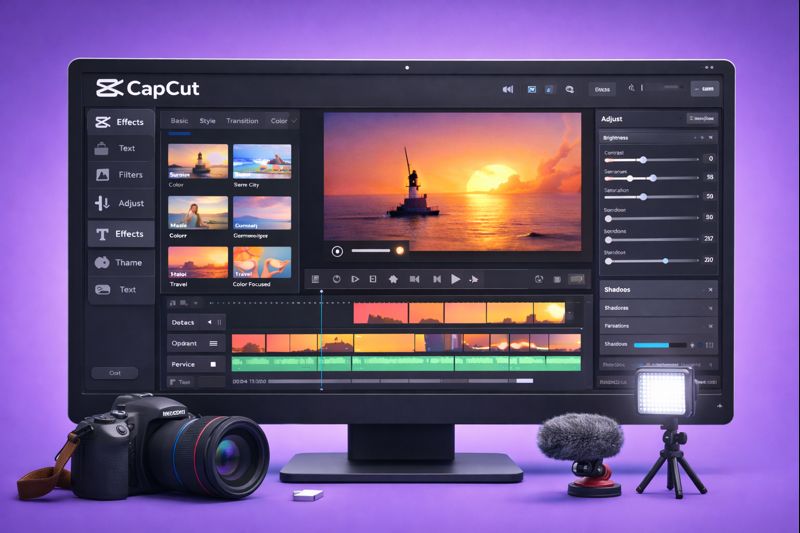
جهانِ تصویر امروز سریعتر از هر زمان دیگری در حال حرکت است؛ جایی که ویدیو به قدرتمندترین ابزار برای بیان، آموزش و تأثیرگذاری تبدیل شده است. مخاطبان دیگر به محتوای متنی یا ایستا اکتفا نمیکنند، بلکه به دنبال تجربهای دیداری و شنیداری هستند که در چند ثانیه آنها را درگیر کند. همین واقعیت باعث شده مهارت در ادیت ویدیو به یکی از پایههای اصلی موفقیت در دنیای دیجیتال تبدیل شود.
چه در حال تولید آموزشهای کوتاه برای اینستاگرام باشید و چه به دنبال ساخت محتوای حرفهای برای یوتیوب یا برند شخصی خود، کیفیت و جذابیت نهایی ویدیو شما به میزان تسلطتان بر فرآیند ویرایش بستگی دارد. نرمافزارهای سنگین و تخصصی مانند Premiere یا DaVinci Resolve اگرچه حرفهایاند، اما یادگیری آنها برای بسیاری از کاربران زمانبر و دشوار است.
در این میان، کپکات (CapCut) به عنوان نرمافزاری سبک، رایگان و در دسترس، راهی ساده و مؤثر برای آموزش ادیت ویدیو فراهم کرده است. با رابط کاربری روان و ابزارهای قدرتمند، این برنامه کاربران مبتدی را به تدوینگرانی حرفهای تبدیل میکند.
فهرست مطالب
آشنایی با محیط کپکات
پیش از شروع فرآیند ادیت ویدیو در کپکات، لازم است با محیط کاربری و ابزارهای اصلی آن آشنا شوید. این مرحله پایهی تمام آموزشهای بعدی است، زیرا هرچه شناخت بهتری از بخشهای مختلف نرمافزار داشته باشید، سرعت و کیفیت کار شما در تولید محتوای ویدیویی بالاتر میرود. کپکات به گونهای طراحی شده که حتی کاربران مبتدی بتوانند در مدت کوتاهی اصول اولیه ادیت ویدیو را یاد بگیرند و پروژههای خود را با دقت و سادگی ویرایش کنند.
کپکات برای دو پلتفرم اصلی، یعنی موبایل (اندروید و iOS) و دسکتاپ (ویندوز و مک) در دسترس است. برای کاربران تلفن همراه، کافی است وارد فروشگاه Google Play یا App Store شوید و عبارت CapCut را جستوجو کنید. کاربران رایانه نیز میتوانند نسخه رسمی دسکتاپ را از سایت سازنده دانلود و نصب کنند. پس از نصب، برنامه را اجرا کرده و در صفحه نخست روی گزینه New Project یا Creat New کلیک کنید تا وارد محیط ادیت ویدیو شوید.
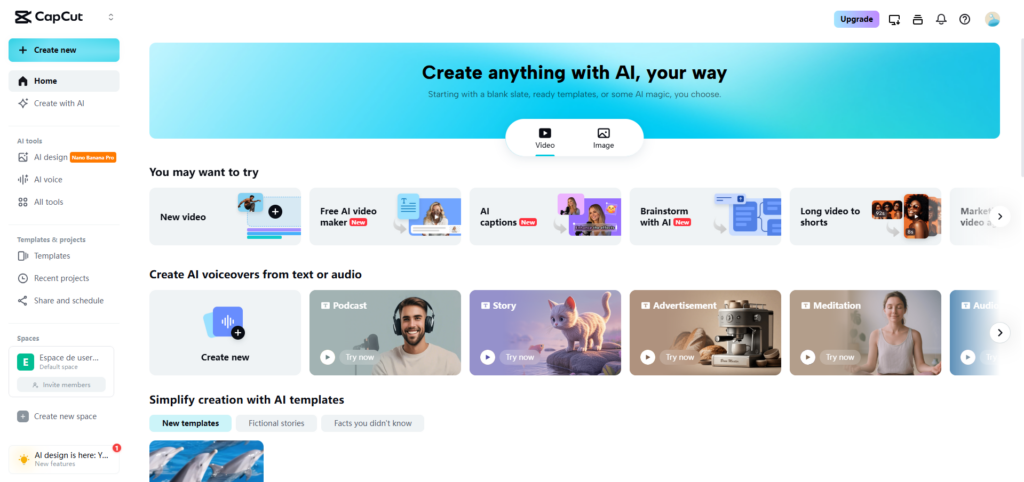
برای فعالسازی تمام ابزارهای حرفهای و دسترسی به فیلترها و افکتهای پیشرفته، میتوانید اقدام به خرید اکانت کپکات پرو کنید.
معرفی بخشهای اصلی محیط کپکات
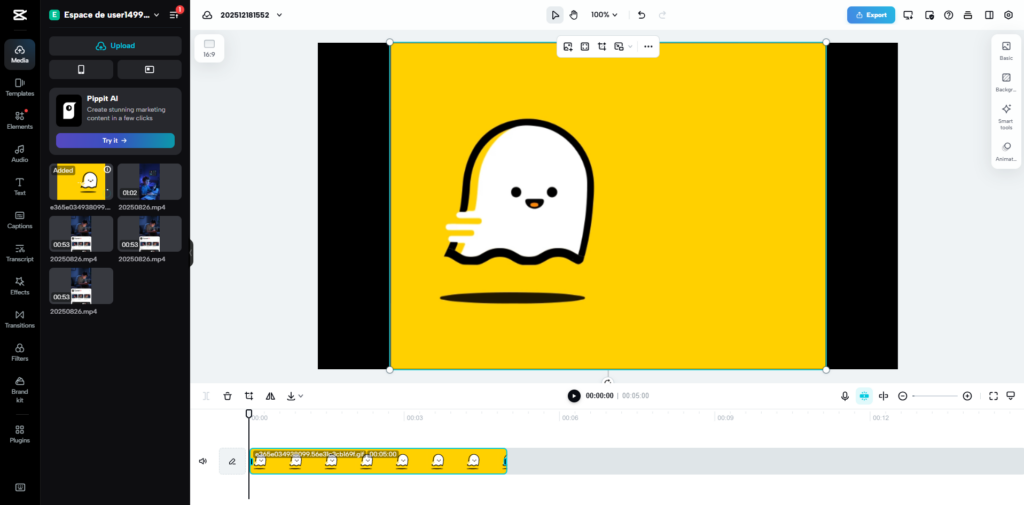
محیط نرمافزار کپکات از چند بخش اصلی تشکیل شده است که هر یک نقش مشخصی در فرایند آموزش ادیت ویدیو دارند:
- تایملاین (Timeline): بخشی است که در پایین صفحه قرار دارد و ترتیب و طول کلیپها، صداها و افکتها در آن مشخص میشود. تمام فرآیند ادیت ویدیو از برش و ترکیب تا تنظیم زمانبندی در این قسمت انجام میگیرد.
- پنل ابزار (Toolbar): در پایین تایملاین، مجموعهای از گزینهها مانند Edit، Audio، Text، Effects، Filters و Adjust قرار دارد که هر کدام برای انجام یک مرحله از تدوین ویدیو استفاده میشوند.
- پنل پیشنمایش (Preview Window): در بالای صفحه قرار دارد و نتیجهی ویرایش شما را بهصورت زنده نمایش میدهد. با استفاده از این بخش، میتوانید هر تغییر را بلافاصله مشاهده و اصلاح کنید.
- بخش Media Panel: در این قسمت فایلهای ویدیویی، تصاویر و صداهایی که به پروژه وارد کردهاید نمایش داده میشود. از همین بخش میتوانید فایلهای جدید را به پروژه اضافه کنید.
تنظیمات اولیه پروژه
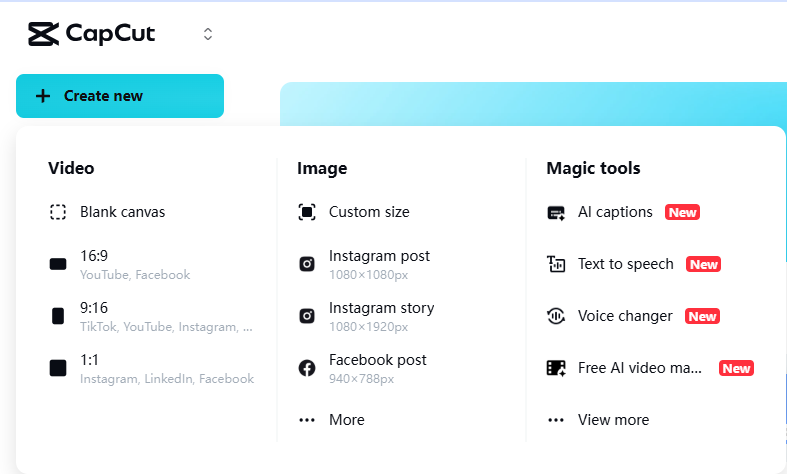
پس از ورود به محیط نرمافزار و ایجاد پروژه جدید، باید تنظیمات اصلی را مشخص کنید تا خروجی نهایی کیفیت مطلوبی داشته باشد. این تنظیمات شامل انتخاب نسبت تصویر (Aspect Ratio)، فریمریت (Frame Rate) و رزولوشن (Resolution) است.
- برای ویدیوهای مخصوص اینستاگرام و تیکتاک، نسبت تصویر 9:16 توصیه میشود.
- برای ویدیوهای افقی و یوتیوبی، نسبت 16:9 بهترین گزینه است.
- فریمریت ۳۰ فریم بر ثانیه برای ویدیوهای عمومی و ۶۰ فریم برای محتوای اکشن یا گیمپلی مناسب است.
با انجام این تنظیمات، پروژهی شما آمادهی شروع مرحلهی بعدی یعنی ادیت مقدماتی خواهد بود. در این مرحله یاد میگیرید چگونه کلیپها را برش دهید، صدا اضافه کنید و ساختار اولیهی ویدیو را بسازید.
آموزش ادیت مقدماتی در کپکات
پس از آشنایی با محیط نرمافزار و ابزارهای اصلی، اکنون زمان آن رسیده است که فرآیند ادیت ویدیو را بهصورت عملی آغاز کنید. این مرحله، پایهی تمام ویرایشهای پیشرفتهتر است و شامل برش، ترکیب کلیپها، تنظیم ترتیب صحنهها و افزودن صدا یا موسیقی به پروژه میشود. شناخت درست این مراحل به شما کمک میکند ساختار اولیهی ویدیو را منسجم و روان بسازید تا برای مراحل بعدی آماده باشد.
برش و حذف بخشهای اضافی ویدیو
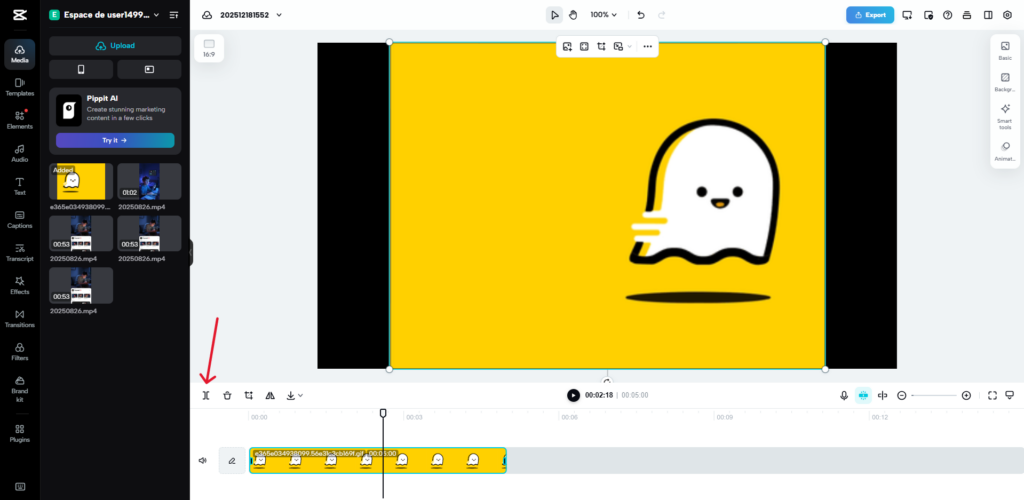
یکی از نخستین مهارتهایی که در آموزش ادیت ویدیو باید یاد بگیرید، برش دقیق کلیپها است. پس از وارد کردن فایل ویدیویی به تایملاین، نشانگر زمان را روی نقطهی مورد نظر قرار دهید و با انتخاب گزینه Split یا نماد قیچی، ویدیو را به دو بخش تقسیم کنید. سپس قسمتهای غیرضروری را انتخاب کرده و با زدن گزینه Delete حذف کنید. این روش برای حذف صحنههای تکراری یا اشتباه بسیار کاربردی است و باعث میشود ویدیو نهایی ساختاری تمیز و هدفمند داشته باشد.
ترکیب کلیپها و تنظیم ترتیب صحنهها
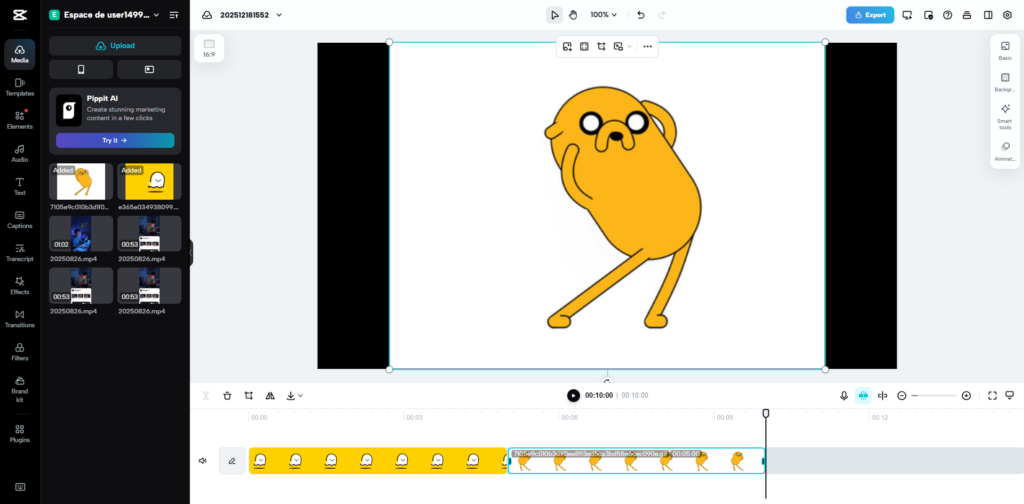
برای ساخت یک ویدیوی کامل، معمولاً از چند کلیپ مختلف استفاده میشود. کپکات این امکان را میدهد که کلیپها را در تایملاین پشتسرهم قرار دهید و بهراحتی جابهجا کنید. با کشیدن هر کلیپ در تایملاین، میتوانید ترتیب نمایش را تغییر دهید تا جریان روایت ویدیو حفظ شود. برای ایجاد هماهنگی بین بخشها، بهتر است از ترنزیشنهای ساده بین صحنهها استفاده کنید که در بخش بعدی مقاله بهصورت کامل آموزش داده میشود.
افزودن موسیقی و صدا به ویدیو
صدا نقش مهمی در جذابیت ویدیو دارد. برای افزودن موسیقی پسزمینه یا صداگذاری در کپکات، از گزینه Audio استفاده کنید. میتوانید از آهنگهای آماده درون برنامه استفاده کنید یا فایل صوتی دلخواه خود را از حافظه دستگاه وارد نمایید. در تایملاین، صدای اضافهشده بهصورت نوار جداگانهای نمایش داده میشود که میتوانید آن را برش دهید، میزان صدا را تنظیم کنید یا در صورت نیاز افکتهای صوتی روی آن اعمال کنید.
ترکیب موسیقی و صدا در مراحل اولیه ادیت ویدیو باعث افزایش انرژی و ریتم محتوای شما میشود.

تنظیم سرعت پخش و ساخت نسخه ساده خروجی
اگر میخواهید بخشهایی از ویدیو را با سرعت بیشتر یا کمتر نمایش دهید، از ابزار Speed استفاده کنید. گزینهی Normal برای تنظیم سرعت ثابت و گزینهی Curve برای تغییر تدریجی سرعت کاربرد دارد. برای مثال میتوانید صحنهای را آهستهتر کنید تا تأکید بیشتری بر جزئیات آن داشته باشید یا بخشهایی را سریعتر کنید تا ریتم ویدیو حفظ شود.
پس از پایان ویرایش مقدماتی، روی گزینه Export در بالای صفحه کلیک کنید و کیفیت خروجی را بر اساس پلتفرم مورد نظر انتخاب کنید. پیشنهاد میشود در این مرحله از کیفیت 1080p و نرخ فریم 30 استفاده کنید تا فایل حجیم نشود و در عین حال وضوح مناسبی داشته باشد.
پس از پایان ویرایش مقدماتی و خروجی گرفتن از ویدیو، ممکن است لوگوی کپکات در گوشه تصویر نمایش داده شود. اگر میخواهید خروجی تمیز و بدون نشانهی برند داشته باشید، گزینهی حذف واترمارک در کپکات را هنگام ذخیره فعال کنید.
افزودن افکت، ترنزیشن و متن
تا این مرحله ساختار اولیه ویدیو تکمیل شده است. در این بخش یاد میگیرید چگونه با استفاده از افکتها، ترنزیشنها و افزودن متن یا زیرنویس، ظاهر ویدیوی خود را حرفهایتر کنید. افکتها و ترنزیشنها به ویدیو ریتم و انرژی میدهند، و متنها به انتقال بهتر پیام کمک میکنند. این مرحله نقطهای است که خلاقیت نقش اصلی را در فرآیند ادیت ویدیو ایفا میکند.
افزودن افکتهای ویدیویی
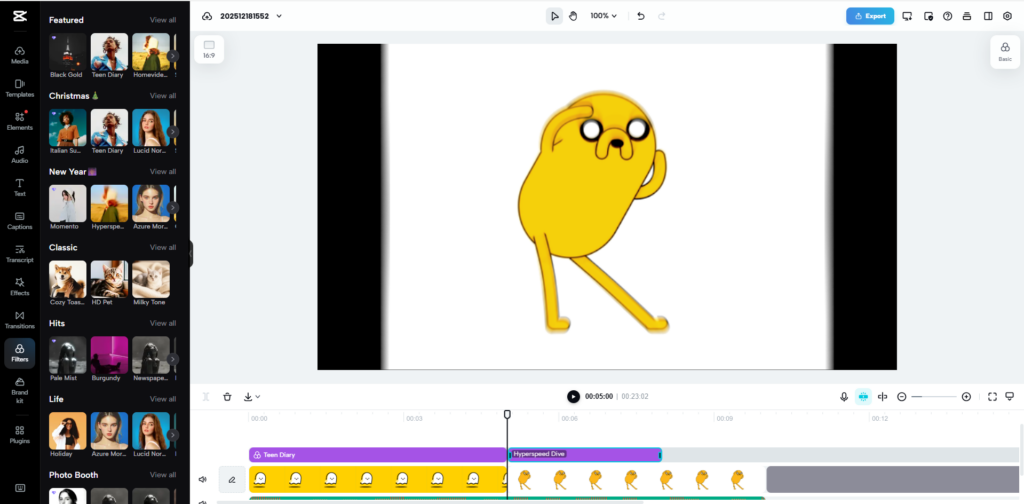
برای افزودن افکت، از منوی سمت چپ نرمافزار گزینه Effects را انتخاب کنید. پنجرهای باز میشود که شامل دستهبندیهای مختلفی مانند Visual، Lens، Shadow، Retro، Blur و سایر سبکهای تصویری است. با کلیک بر روی هر افکت، پیشنمایش آن نمایش داده میشود و میتوانید با انتخاب گزینه Add to Timeline آن را به کلیپ مورد نظر اضافه کنید.
افکتها میتوانند رنگ، نور و بافت ویدیو را تغییر دهند یا جلوههایی مانند لرزش دوربین، درخشش یا فیلترهای سینمایی به آن اضافه کنند. پیشنهاد میشود در استفاده از افکتها تعادل برقرار کنید تا ویدیو بیش از حد شلوغ و مصنوعی نشود.
استفاده از ترنزیشن بین کلیپها
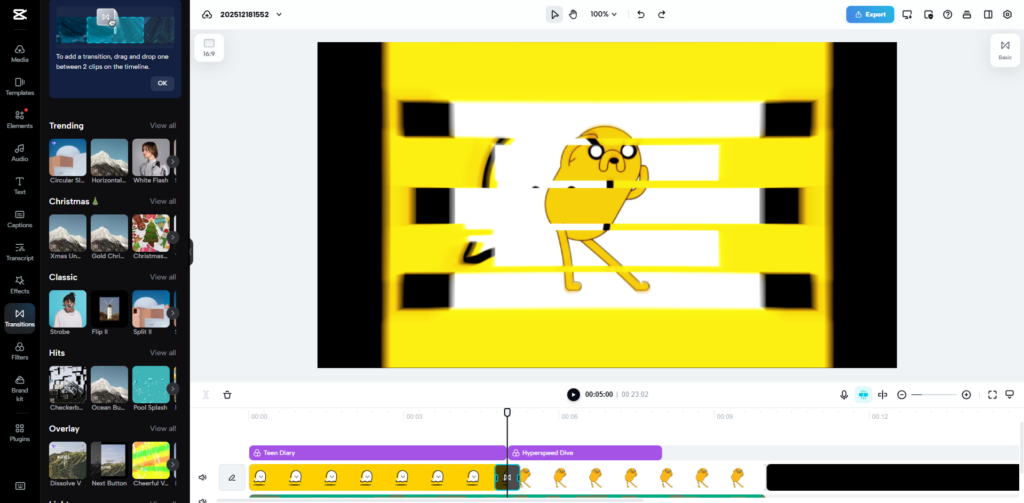
ترنزیشنها یا گذارها، یکی از مهمترین عناصر در آموزش ادیت ویدیو هستند. آنها باعث میشوند انتقال بین دو صحنه بهصورت نرم و طبیعی انجام شود. برای افزودن ترنزیشن، از منوی سمت چپ گزینه Transitions را انتخاب کنید. سپس بین دو کلیپ در تایملاین کلیک کنید تا بخش انتخاب ترنزیشن باز شود.
در این قسمت میتوانید از میان ترنزیشنهای مختلف مانند Fade، Zoom، Slide یا Glitch یکی را انتخاب کرده و با تنظیم مدت زمان آن، جلوهی دلخواهتان را بسازید. برای ویدیوهای آموزشی یا حرفهای، ترنزیشنهای ساده و روان توصیه میشود تا تمرکز مخاطب از محتوا منحرف نشود.
افزودن متن، زیرنویس و استیکر
افزودن متن یکی از بخشهای مهم در تولید محتوای ویدیویی است، مخصوصاً زمانی که میخواهید پیام یا نکتهای خاص را برجسته کنید. برای این کار از منوی سمت چپ گزینه Text را انتخاب کنید.
با انتخاب Add Text یک لایه متنی روی ویدیو ایجاد میشود که میتوانید متن دلخواه خود را در آن بنویسید. سپس از بخش سمت راست، تنظیمات فونت، رنگ، اندازه و انیمیشن نمایش را تغییر دهید. کپکات همچنین امکان افزودن Subtitles را دارد تا زیرنویس خودکار از صدای ویدیو تولید کند.
برای افزایش جذابیت بصری، میتوانید از گزینه Stickers استفاده کنید و استیکرهای متحرک یا نمادهای گرافیکی به ویدیو اضافه نمایید. استفاده متعادل از متن و استیکر باعث افزایش تعامل مخاطب با محتوا میشود.
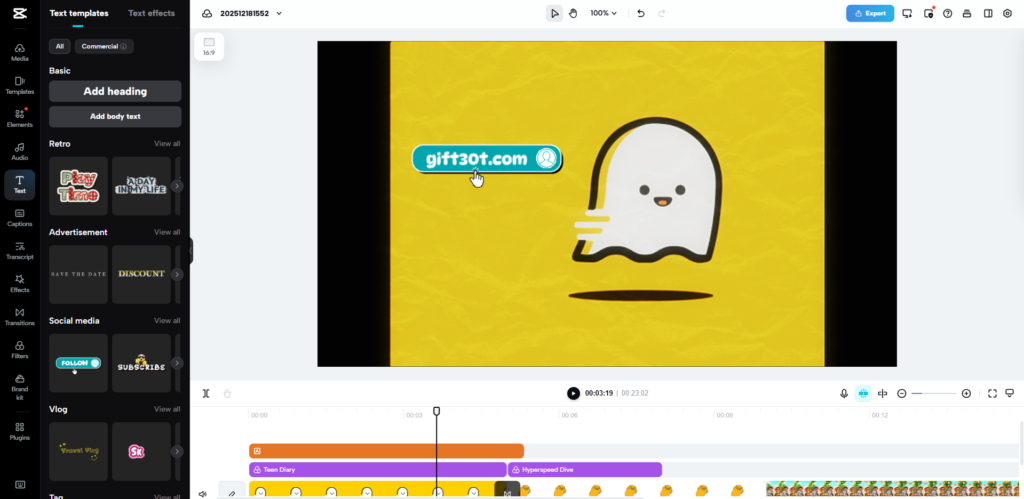
یکی از قابلیتهای جدید و کاربردی کپکات، ساخت زیرنویس خودکار در کپکات است. با استفاده از این ویژگی، نرمافزار صدای ویدیو را بهصورت خودکار تشخیص میدهد و متن گفتار را به زیرنویس تبدیل میکند. این ابزار بهویژه برای تولیدکنندگان محتوای آموزشی یا ویدیوهای اینستاگرامی بسیار مفید است و باعث میشود ویدیوهای شما حتی بدون صدا نیز قابل درک باشند.
هماهنگی رنگ و نور با افکتها
یکی از اشتباهات رایج در ادیت ویدیو، استفاده نامتوازن از رنگها و نور است. برای هماهنگسازی بهتر، از گزینه Filters یا Color Adjustment استفاده کنید. این ابزارها به شما کمک میکنند تا روشنایی، کنتراست و اشباع رنگ را با سایر صحنهها تطبیق دهید. رنگهای هماهنگ باعث میشوند ویدیو حرفهایتر و چشمنوازتر بهنظر برسد.
در پایان این مرحله، شما یاد گرفتید چگونه با استفاده از افکتها، ترنزیشنها و متن، ظاهر ویدیو را تقویت کنید و هویت بصری منحصربهفردی برای محتوای خود بسازید. در بخش بعدی به سراغ تنظیم رنگ و صدا میرویم تا کنترل کاملتری بر کیفیت ویدیو به دست آورید.
تنظیم رنگ و صدا (Color & Sound)
یکی از عوامل مهم در کیفیت نهایی هر ویدیو، تنظیم درست رنگ و صدا است. حتی اگر صحنههای ویدیویی بهخوبی ضبط شده باشند، ادیت دقیق رنگها و هماهنگی صدا میتواند تأثیر نهایی را چند برابر کند. بخش تنظیم رنگ و صدا در کپکات به شما امکان میدهد تا جلوهای سینماییتر و حرفهایتر به ویدیو بدهید. این مرحله از آموزش ادیت ویدیو برای کسانی اهمیت دارد که میخواهند محتوایی با کیفیت بالا و مناسب انتشار در شبکههای اجتماعی تولید کنند.
تنظیم رنگ، نور و کنتراست
برای تنظیم رنگ و نور در کپکات، روی کلیپ مورد نظر کلیک کنید تا در سمت راست صفحه منوی تنظیمات باز شود. سپس از بخش Color Adjustment یا Filters استفاده کنید.
در این قسمت میتوانید پارامترهایی مانند Brightness (روشنایی)، Contrast (کنتراست)، Saturation (اشباع رنگ) و Exposure (نوردهی) را کنترل کنید.
افزایش اشباع رنگ برای ویدیوهای تفریحی و سرگرمکننده مناسب است، در حالی که کاهش آن در ویدیوهای آموزشی یا حرفهای حس رسمیتری ایجاد میکند. همچنین، اگر نور صحنهها در کلیپهای مختلف متفاوت است، بهتر است برای همهی آنها یک فیلتر رنگی مشابه انتخاب کنید تا یکنواختی رنگ در کل ویدیو حفظ شود.

اگر میخواهید کنترل بیشتری روی رنگها داشته باشید، از منوی Curves استفاده کنید. این ابزار حرفهای امکان تنظیم دقیقتر نور در نواحی روشن و تیره تصویر را فراهم میکند و به شما کمک میکند جلوهی ویدیو را دقیقتر تنظیم کنید.
هماهنگسازی صدا با تصویر
صدا بخش مکمل تصویر است و باید با ریتم و فضای ویدیو هماهنگ باشد. برای تنظیم صدا در کپکات، در نوار پایینی تایملاین روی نوار صوتی کلیک کنید تا تنظیمات آن فعال شود. در منوی بازشده میتوانید موارد زیر را کنترل کنید:
- Volume: برای افزایش یا کاهش بلندی صدا
- Fade In / Fade Out: برای محو شدن تدریجی صدا در ابتدا و انتهای ویدیو
- Noise Reduction: برای حذف نویز و صداهای مزاحم پسزمینه
- Equalizer: برای تنظیم زیر و بمی صدا و هماهنگی بهتر با نوع موسیقی یا گفتار
در آموزش ادیت ویدیو، توجه به جزییات صوتی یکی از مهمترین عواملی است که باعث افزایش کیفیت حرفهای خروجی میشود. اگر از چند منبع صوتی در ویدیو استفاده میکنید (مثلاً صدای گفتار و موسیقی)، میزان صدای هرکدام را طوری تنظیم کنید که گفتار واضح بماند و موسیقی در پسزمینه شنیده شود.
استفاده از افکتهای صوتی برای تولید محتوای ویدیویی
برای افزایش جذابیت ویدیو میتوانید از افکتهای صوتی در بخشهای خاص استفاده کنید. با انتخاب گزینه Audio > Sound Effects، مجموعهای از صداهای آماده مانند کلیک، ضربه، باد یا افکتهای کارتونی در دسترس است. استفاده از افکتهای صوتی کوتاه در بخشهایی از ویدیو، باعث میشود انتقالها طبیعیتر و مخاطب بیشتر درگیر محتوا شود.
اگر در حال تولید محتوای آموزشی یا تبلیغاتی هستید، میتوانید از صداهای محیطی (Ambient Sounds) برای طبیعیتر کردن فضا استفاده کنید.
آموزش ادیت حرفهای در کپکات
در مراحل ابتدایی، یاد گرفتید چگونه ویدیو را برش دهید، صدا اضافه کنید و با افکت و ترنزیشن، آن را جذابتر بسازید. اکنون وقت آن است که وارد بخش حرفهایتر آموزش ادیت ویدیو شوید. در این مرحله از ابزارهایی استفاده میکنیم که باعث میشوند ویدیوهای شما جلوهای خاص و متمایز پیدا کنند. این قابلیتها معمولاً توسط تدوینگران حرفهای برای خلق صحنههای خلاقانه و هماهنگسازی دقیق صدا، تصویر و حرکت بهکار میروند.
کار با لایهها (Layers) در کپکات
یکی از مهمترین ویژگیهای کپکات برای تولید محتوای ویدیویی حرفهای، امکان استفاده از چند لایه (Multiple Layers) است. هر ویدیو، صدا، متن یا تصویر میتواند در یک لایهی مجزا روی تایملاین قرار بگیرد. با این روش، کنترل بیشتری روی ترتیب نمایش عناصر دارید.
برای افزودن لایهی جدید، کافی است کلیپ یا فایل مورد نظر را بگیرید و در تایملاین بالای کلیپ اصلی رها کنید. میتوانید از این ویژگی برای قرار دادن متن روی ویدیو، افزودن تصویر در گوشهی تصویر (Picture-in-Picture) یا ترکیب چند ویدیو بهصورت همزمان استفاده کنید.
لایهبندی اصولی باعث میشود ویدیو ساختار منظمتری پیدا کند و در ویرایشهای پیچیدهتر، مدیریت پروژه آسانتر شود.
تنظیم حرکت و موقعیت با کیفریم (Keyframe)
ابزار Keyframe از امکانات پیشرفتهی کپکات است که به شما اجازه میدهد حرکت یا تغییرات تدریجی در عناصر ویدیویی ایجاد کنید. با کیفریم میتوانید موقعیت، اندازه، چرخش یا شفافیت (Opacity) یک المان را در طول زمان تغییر دهید.
برای استفاده از این قابلیت، ابتدا کلیپ را انتخاب کنید و در نوار زمانی، در نقطهی دلخواه روی آیکون الماسمانند Keyframe کلیک کنید. سپس نشانگر زمان را جابهجا کرده و موقعیت یا اندازهی عنصر را تغییر دهید. کپکات بهصورت خودکار حرکت نرم بین دو نقطه را تنظیم میکند.
از کیفریم میتوانید برای ساخت انیمیشنهای ساده مانند حرکت متن روی صفحه یا بزرگنمایی تدریجی تصویر استفاده کنید.
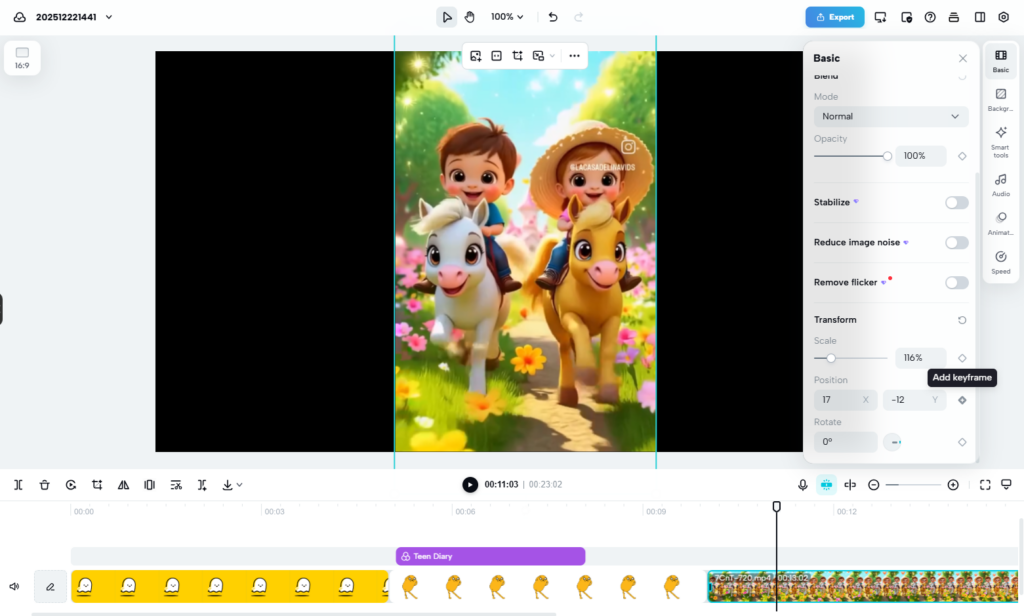
اگر گزینهی Keyframe را در کپکات پیدا نکردید، کافی است وارد بخش Basic شوید. آیکون الماس کنار گزینههای Scale، Position و Rotate همان ابزار Keyframe است و از این قسمت میتوانید انیمیشنهای دلخواه خود را به ویدیو اضافه کنید.
اگر قصد دارید ویدیوهای خود را برای انتشار در شبکههای اجتماعی آماده کنید، میتوانید در کپکات بهسادگی ساخت کاور ریلز اینستاگرام با کپکات را انجام دهید. کافی است از قسمت Canvas و Text یک تصویر شاخص طراحی کرده و آن را بهعنوان قاب ابتدایی ویدیو ذخیره کنید. با این روش، ویدیوهای شما ظاهر حرفهایتری پیدا میکنند و در فید اینستاگرام بیشتر جلب توجه میکنند.
حذف پسزمینه و استفاده از افکت ماسک (Mask Effects)
در تولید محتوای ویدیویی حرفهای، حذف پسزمینه یکی از نیازهای رایج است، بهویژه زمانی که میخواهید ویدیوهای چندگانه را ترکیب کنید. کپکات ابزار Mask را در منوی سمت راست فراهم کرده است. با انتخاب کلیپ و ورود به بخش Mask میتوانید اشکال مختلف مانند دایره، مربع یا گرادیان را روی تصویر اعمال کنید.
با تنظیم Feather (میزان محو شدن لبهها) و چرخش ماسک، میتوان جلوههایی مانند نمایش همزمان دو صحنه یا ترنزیشن نرم بین دو ویدیو ایجاد کرد.
برای حذف پسزمینههای سادهتر، از گزینه Remove Background استفاده کنید تا کپکات بهصورت خودکار سوژه را از محیط جدا کند. این قابلیت بهویژه در ویدیوهای آموزشی یا معرفی محصول کاربرد دارد.
تنظیمات دقیق خروجی و بهینهسازی ویدیو
در مرحلهی نهایی ادیت حرفهای، باید تنظیمات خروجی را با دقت انجام دهید تا ویدیو با بهترین کیفیت ممکن ذخیره شود. پس از اتمام ویرایش، روی دکمه Export در گوشهی بالای صفحه کلیک کنید. در پنجرهی بازشده، گزینههای مختلفی برای تنظیم کیفیت وجود دارد:
- Resolution: وضوح تصویر (1080p برای شبکههای اجتماعی، 4K برای ویدیوهای تبلیغاتی یا حرفهای)
- Frame Rate: نرخ فریم (۳۰ فریم برای ویدیوهای آموزشی و ۶۰ فریم برای صحنههای اکشن)
- Bitrate: نرخ دادهی تصویر (برای حفظ جزئیات تصویر و جلوگیری از افت کیفیت)
اگر ویدیو را برای شبکههای اجتماعی مانند اینستاگرام یا یوتیوب آماده میکنید، توصیه میشود رزولوشن 1080p، نرخ فریم ۳۰ و فشردهسازی متوسط را انتخاب کنید تا هم کیفیت حفظ شود و هم حجم فایل بالا نرود.
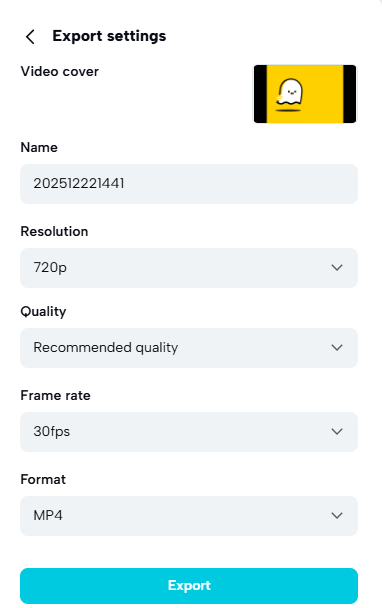
در این مرحله، ویدیو شما از نظر کیفیت بصری، حرکت و ترکیب عناصر به سطح حرفهای رسیده است. با تکرار و تمرین این مهارتها، میتوانید محتوایی تولید کنید که با استانداردهای تدوین حرفهای برابری کند.
خروجی گرفتن و انتشار ویدیو
پس از آنکه ادیت ویدیو را تکمیل کردید و از نتیجهی نهایی راضی بودید، نوبت به مرحلهی خروجی گرفتن میرسد. خروجی گرفتن صحیح از پروژه، تعیینکنندهی کیفیت نهایی ویدیو در پلتفرمهایی مثل اینستاگرام، یوتیوب یا تیکتاک است. کپکات در این بخش امکانات متنوعی برای تنظیم کیفیت، اندازه و نوع فایل خروجی در اختیار شما قرار میدهد تا بتوانید بهترین نسخه از محتوای خود را تولید کنید.
انتخاب تنظیمات خروجی
برای شروع، روی دکمهی Export در گوشهی بالای صفحه کلیک کنید. پنجرهای باز میشود که در آن میتوانید مسیر ذخیره، نام فایل و تنظیمات فنی ویدیو را تعیین کنید.
در این قسمت سه گزینهی کلیدی اهمیت ویژهای دارند:
- Resolution (رزولوشن): وضوح تصویر ویدیو را مشخص میکند. برای انتشار در شبکههای اجتماعی، رزولوشن 1080p استاندارد است، اما اگر ویدیو را برای نمایشگرهای بزرگتر یا پلتفرمهای تبلیغاتی آماده میکنید، میتوانید گزینهی 4K را انتخاب کنید.
- Frame Rate (نرخ فریم): تعداد فریمهای نمایش دادهشده در هر ثانیه است. برای ویدیوهای عمومی، نرخ ۳۰ فریم بر ثانیه مناسب است، ولی برای ویدیوهای حرکتی یا گیمپلی بهتر است از ۶۰ فریم بر ثانیه استفاده کنید.
- Bitrate (نرخ داده): هرچه بیتریت بالاتر باشد، جزئیات تصویر بیشتر حفظ میشود، اما حجم فایل نیز افزایش مییابد. برای محتوای آنلاین، بیتریت بین ۸ تا ۱۲ مگابیت بر ثانیه تعادل خوبی بین کیفیت و حجم ایجاد میکند.
تنظیم فرمت و ذخیرهسازی فایل
در همان پنجرهی خروجی، میتوانید فرمت نهایی ویدیو را انتخاب کنید. فرمت MP4 به دلیل سازگاری گسترده با پلتفرمها و کیفیت مناسب، بهترین انتخاب برای بیشتر کاربران است.
در صورت تمایل، کپکات امکان خروجی در فرمتهای دیگر مانند MOV یا WEBM را نیز ارائه میدهد. پس از تعیین تنظیمات، روی دکمهی Export Video کلیک کنید تا پردازش خروجی آغاز شود. بسته به طول و پیچیدگی پروژه، این فرایند ممکن است چند دقیقه طول بکشد.
بهینهسازی و انتشار در شبکههای اجتماعی
بعد از ذخیرهی ویدیو، بهتر است نسخهی خروجی را پیشنمایش کنید تا مطمئن شوید رنگ، صدا و افکتها کاملاً درست نمایش داده میشوند. اگر قصد انتشار در شبکههای اجتماعی دارید، چند نکته زیر را در نظر بگیرید:
- برای اینستاگرام و تیکتاک، نسبت تصویر 9:16 و رزولوشن 1080×1920 بهترین انتخاب است.
- برای یوتیوب، نسبت تصویر 16:9 و رزولوشن 1920×1080 پیشنهاد میشود.
- ویدیو را با حجم کمتر از 100 مگابایت برای بارگذاری سریعتر فشرده کنید، بدون افت محسوس در کیفیت.
پس از آمادهسازی نهایی، میتوانید ویدیو را مستقیماً از طریق کپکات به حساب کاربری خود در یوتیوب یا تیکتاک متصل کنید یا فایل را ذخیره و بهصورت دستی منتشر نمایید. کپکات در نسخه دسکتاپ گزینهی Share to TikTok و Share to YouTube را مستقیماً در پنجره خروجی نمایش میدهد.
نکات حرفهای برای ارتقای مهارت در ادیت ویدیو با کپکات
- کمیت کمتر، کیفیت بیشتر: از افکتها و ترنزیشنها به اندازه استفاده کنید. زیادهروی در جلوههای بصری باعث میشود تمرکز بیننده از محتوای اصلی منحرف شود.
- هماهنگی رنگ و صدا: بین تمامی کلیپها از یک فیلتر یا تنظیم رنگ ثابت استفاده کنید تا ظاهر ویدیو یکنواخت بماند. صدای پسزمینه را با گفتار هماهنگ کنید تا تعادل صوتی حفظ شود.
- استفاده از Keyframe برای حرکات طبیعی: با افزودن Keyframe به تنظیمات Position یا Scale میتوانید زوم یا حرکت نرم روی سوژهها ایجاد کنید. این تکنیک باعث میشود ویدیو طبیعیتر و پویاتر دیده شود.
- بهینهسازی خروجی: قبل از خروجی نهایی، ویدیو را پیشنمایش کنید و از رزولوشن و نرخ فریم متناسب با پلتفرم مقصد استفاده نمایید. برای انتشار در شبکههای اجتماعی، کیفیت 1080p و نسبت تصویر 9:16 معمولاً بهترین گزینه است.
- تمرین مستمر: ادیت ویدیو مهارتی تجربی است. با ساخت پروژههای کوچک و تمرین روی ویدیوهای مختلف، تسلط شما بر ابزارها و زمانبندی حرکات افزایش پیدا میکند.
سخن نهایی
یادگیری ادیت ویدیو با کپکات نهتنها برای تولیدکنندگان محتوا، بلکه برای هر کاربری که به خلاقیت و روایت تصویری علاقه دارد، فرصتی ارزشمند است. با تکیه بر آموزشهای این مقاله و تمرین مداوم، میتوانید مهارت خود را در تولید ویدیوهای حرفهای ارتقا دهید و از کپکات به عنوان ابزاری قدرتمند در مسیر رشد دیجیتالی خود استفاده کنید.









Leave a Comment