

آیا تا به حال هنگام ذخیره اطلاعات یا گرفتن نسخه پشتیبان با پیام کمبود فضای iCloud مواجه شدهاید و این سؤال برایتان ایجاد شده که خالی کردن فضای آیکلود چگونه انجام میشود؟ بسیاری از کاربران آیفون با این چالش روبهرو هستند و به دنبال راهکاری میگردند که بتوانند فضای آیکلود را مدیریت کنند، بدون اینکه اطلاعات مهم آنها در معرض حذف قرار بگیرد. شناخت درست ساختار آیکلود و روشهای اصولی آزادسازی فضا، اولین قدم برای حل این مشکل است.
در کنار مدیریت صحیح دادهها، یکی از راهکارهای کاربردی برای افزایش فضای ذخیرهسازی، ارتقای پلن iCloud از طریق خرید گیفت کارت است. این روش به کاربران امکان میدهد بدون نیاز به کارتهای بانکی بینالمللی، فضای آیکلود بیشتری در اختیار داشته باشند و با خیال راحت از خدمات ابری اپل استفاده کنند.
فهرست مطالب
چگونه میزان فضای اشغالشده در آیکلود را بررسی کنیم؟
قبل از شروع فرآیند خالی کردن فضای آیکلود، اولین و مهمترین اقدام، بررسی دقیق وضعیت مصرف حافظه iCloud است. بدون داشتن تصویر شفاف از اینکه کدام بخشها بیشترین فضا را اشغال کردهاند، آزادسازی فضای iCloud معمولاً بهصورت پراکنده و کماثر انجام میشود و در برخی موارد حتی منجر به حذف اطلاعات مهم میگردد.
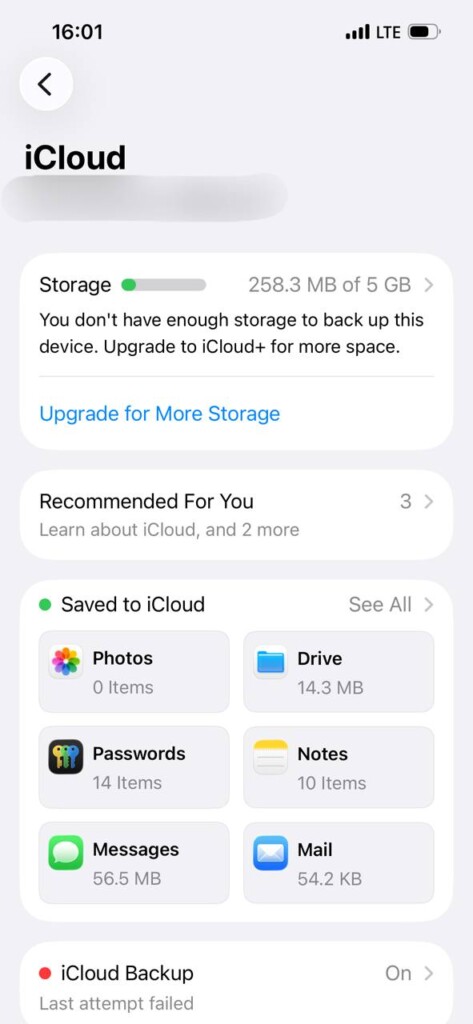
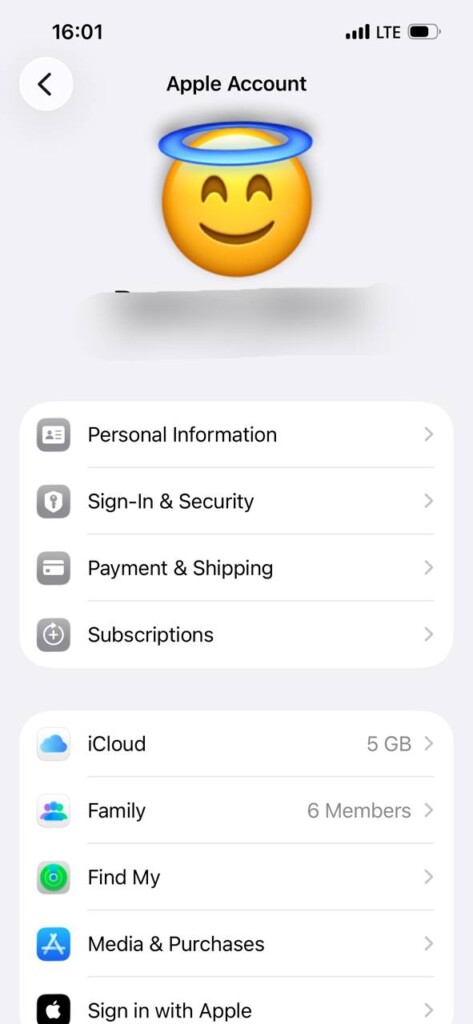
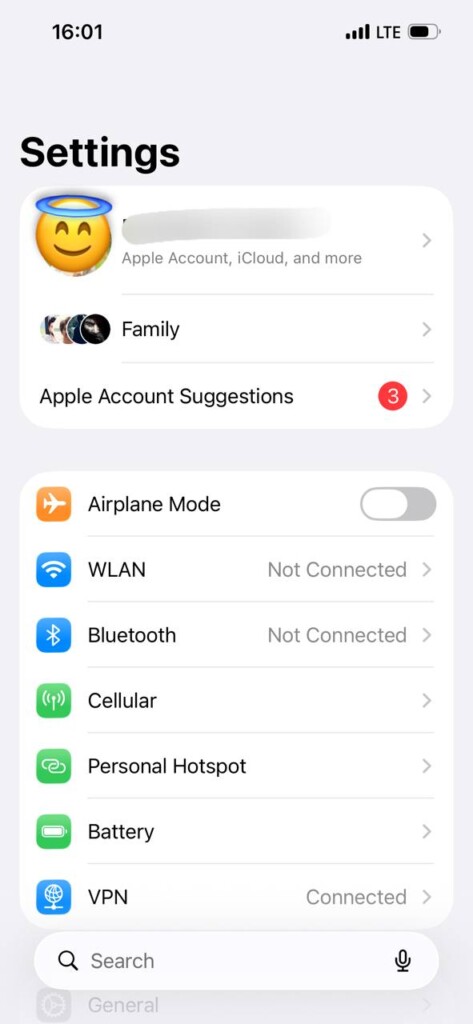
برای مشاهده مصرف حافظه iCloud، مراحل زیر را بهترتیب انجام دهید:
- وارد بخش Settings شوید.
- روی نام کاربری Apple ID در بالای صفحه ضربه بزنید.
- گزینه iCloud را انتخاب کنید.
در این بخش، یک نوار گرافیکی نمایش داده میشود که بهصورت بصری نشان میدهد چه مقدار از فضای آیکلود اشغال شده و چه مقدار هنوز در دسترس است. این نمای کلی به شما کمک میکند تشخیص دهید آیا نیاز فوری به خالی کردن فضای آیکلود دارید یا خیر.
آموزش خالی کردن فضای آیکلود بدون حذف اطلاعات مهم
خالی کردن فضای آیکلود زمانی ایمن و مؤثر خواهد بود که بهصورت هدفمند و بر اساس نوع دادههای ذخیرهشده انجام شود. بسیاری از کاربران تصور میکنند آزادسازی فضای iCloud تنها با حذف عکسها یا فایلهای شخصی ممکن است، در حالی که بخش زیادی از حافظه آیکلود توسط دادههایی اشغال میشود که حذف آنها هیچ آسیبی به اطلاعات مهم وارد نمیکند.
در کنار این روشها، برخی کاربران ترجیح میدهند در صورت نیاز، فضای ذخیرهسازی iCloud خود را نیز افزایش دهند. در چنین شرایطی، ارتقای پلن آیکلود از طریق خرید گیفت کارت اپل میتواند گزینهای ساده و در دسترس باشد، بهویژه برای کاربرانی که امکان استفاده از کارتهای بانکی بینالمللی را ندارند.
حذف بکاپهای قدیمی و غیرضروری
یکی از دلایل کمتر شناختهشده اما بسیار مؤثر در پر شدن فضای آیکلود، انباشته شدن فایلهای ذخیرهشده در iCloud Drive است. بسیاری از کاربران در طول زمان فایلهای مختلفی مانند اسناد، ویدیوها، فایلهای کاری یا محتوای چندرسانهای را در iCloud Drive ذخیره میکنند و پس از مدتی دیگر به آنها نیازی ندارند، اما این فایلها همچنان فضای آیکلود را اشغال میکنند.
علاوه بر این، از زمان عرضه macOS Sierra، سیستمعامل مک بهصورت خودکار برخی فایلهای قدیمی مانند فیلمهایی که قبلاً مشاهده شدهاند یا فایلهایی که کمتر استفاده میشوند را در iCloud Drive نگه میدارد تا فضای حافظه داخلی دستگاه آزاد بماند. اگرچه این قابلیت در نگاه اول کاربردی است، اما در عمل باعث مصرف شدن فضای ارزشمند iCloud میشود و در نهایت نیاز به خالی کردن فضای آیکلود را افزایش میدهد.
برای خالی کردن فضای آیکلود از طریق حذف بکاپهای قدیمی، مراحل زیر را بهترتیب انجام دهید:
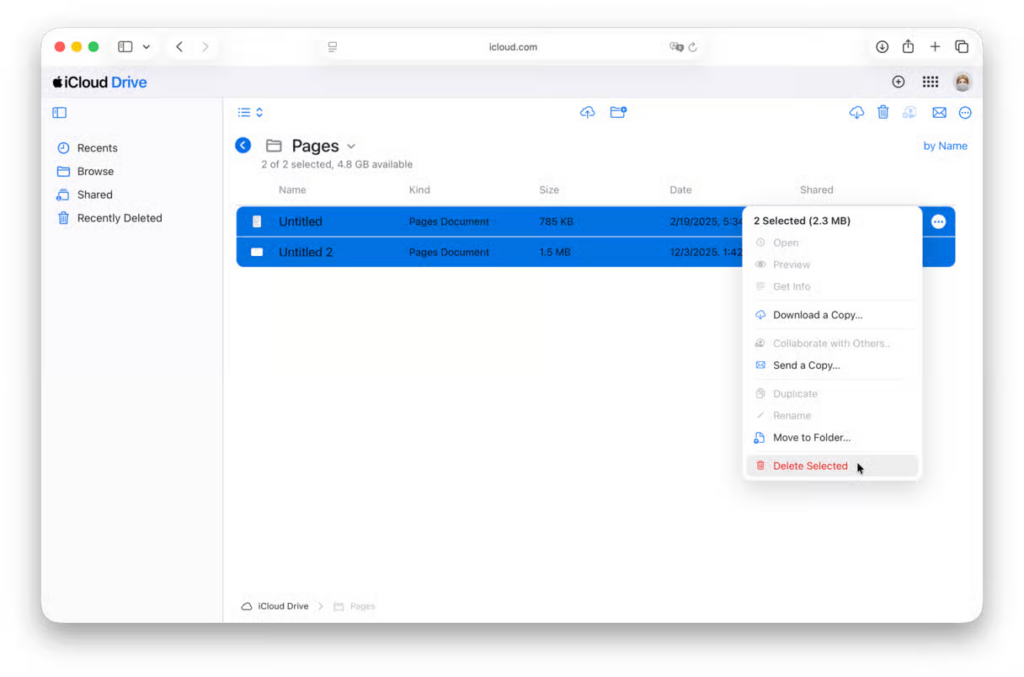
- وارد سایت icloud.com شوید و با Apple ID خود وارد حساب کاربری شوید.
- پس از ورود، روی گزینه iCloud Drive کلیک کنید تا لیست فایلها و پوشههای ذخیرهشده نمایش داده شود.
- فایلها و پوشههایی را که دیگر به آنها نیازی ندارید بررسی و انتخاب کنید.
- روی آیکون سهنقطه یا گزینه Delete Selected کلیک کنید تا فایلهای انتخابشده حذف شوند.
- پس از حذف فایلها، وارد پوشه Recently Deleted در iCloud Drive شوید.
- گزینه Delete All را انتخاب کنید و حذف نهایی فایلها را تأیید کنید.
مدیریت عکسها و ویدیوها در iCloud
عکسها و ویدیوها بیشترین سهم را در اشغال حافظه آیکلود دارند. خالی کردن حافظه آیکلود در این بخش نیازمند دقت بیشتری است. یکی از اشتباهات رایج کاربران، عدم توجه به همگامسازی iCloud Photos است. زمانی که این قابلیت فعال باشد، حذف یک عکس یا ویدیو از آیفون باعث حذف همان فایل از iCloud و سایر دستگاههای متصل میشود. به همین دلیل، مدیریت عکسها و ویدیوها در iCloud باید آگاهانه انجام شود تا اطلاعات مهم بهصورت ناخواسته حذف نشوند.
برای آزادسازی فضای iCloud بدون حذف اطلاعات مهم، مراحل زیر پیشنهاد میشود:
- ابتدا عکسها و ویدیوهای مهم را روی کامپیوتر، هارد اکسترنال یا فضای ذخیرهسازی دیگر ذخیره کنید.
- تصاویر تکراری، اسکرینشاتها و ویدیوهای حجیم و کمکاربرد را شناسایی کنید.
- فایلهای غیرضروری را بهصورت انتخابی حذف کنید تا حجم فضای آیکلود کاهش یابد.
- پس از حذف، پوشه Recently Deleted را بررسی و در صورت اطمینان، آن را خالی کنید.
این روش باعث میشود خالی کردن فضای آیکلود بهصورت کنترلشده و کمریسک انجام شود.
پاکسازی فایلهای غیرضروری مک
یکی از راههای مؤثر برای کاهش مصرف فضای iCloud، حذف فایلهای غیرضروری و باقیماندههای سیستمی روی مک است. این فایلها شامل دادههای موقتی برنامهها، کشهای قدیمی و دانلودهای بلااستفاده میشوند که در صورت فعال بودن همگامسازی iCloud، بهمرور زمان فضای آیکلود را اشغال میکنند. اگرچه امکان حذف دستی این فایلها وجود دارد، اما این کار زمانبر است و در صورت اشتباه میتواند به عملکرد سیستم آسیب بزند.
به همین دلیل، استفاده از ابزارهای تخصصی پاکسازی مک راهکار ایمنتری محسوب میشود. این ابزارها فایلهای قابلحذف را بهصورت هوشمند شناسایی میکنند و بدون ایجاد اختلال در سیستم، به کاهش مصرف فضای مک و آیکلود کمک میکنند و فرآیند خالی کردن فضای iCloud را سریعتر و کمریسکتر میسازند.
برای پاکسازی فایلهای غیرضروری مک با استفاده از یک ابزار تخصصی، میتوانید به این شکل عمل کنید:
- ابتدا نرمافزار CleanMyMac را روی مک خود نصب و اجرا کنید.
- پس از ورود به برنامه، به بخش Cleanup بروید و گزینه Scan را انتخاب کنید تا فایلهای غیرضروری شناسایی شوند.
- بعد از پایان اسکن، با کلیک روی گزینه Review All Junk فایلهای پیدا شده را بررسی کرده و مواردی که قصد حذف آنها را دارید انتخاب کنید.
- در نهایت، با انتخاب گزینه Clean فرآیند پاکسازی را آغاز کنید تا فایلهای اضافی بهصورت ایمن حذف شوند.
با انجام این مراحل، بدون دست زدن به فایلهای مهم یا سیستمی، حجم قابلتوجهی از فضای اشغالشده آزاد میشود و فشار کمتری به حافظه آیکلود وارد خواهد شد. این روش بهویژه برای کاربرانی که بهطور مداوم از iCloud برای همگامسازی یا تهیه نسخه پشتیبان استفاده میکنند، یکی از امنترین راهها برای خالی کردن فضای آیکلود محسوب میشود.
پاکسازی ایمیلهای اضافی در iCloud
ایمیلها یکی از منابع پنهان اشغال فضای آیکلود هستند که معمولاً کمتر به آنها توجه میشود. پیامهای قدیمی، خبرنامهها، ایمیلهای تبلیغاتی و ایمیلهایی که دارای پیوستهای حجیم هستند، بهمرور زمان حجم قابلتوجهی از فضای iCloud Mail را اشغال میکنند. حذف ایمیلهای غیرضروری از آیکلود میتواند بدون حذف اطلاعات مهم، به خالی کردن فضای آیکلود و بهبود مدیریت حافظه iCloud کمک کند.
برای حذف ایمیلهای اضافی از آیکلود، مراحل زیر پیشنهاد میشود:
- وارد سایت icloud.com شوید و با Apple ID خود وارد حساب کاربری شوید.
- گزینه Mail را انتخاب کنید تا لیست ایمیلها نمایش داده شود.
- ایمیلهای قدیمی، تبلیغاتی یا دارای پیوستهای غیرضروری را انتخاب کنید.
- راست کلیک کرده و گزینه Trash Message را انتخاب کنید.
با انجام این مراحل، ایمیلهای حذفشده بهصورت دائمی از iCloud Mail پاک میشوند و فضای اشغالشده آنها آزاد خواهد شد.
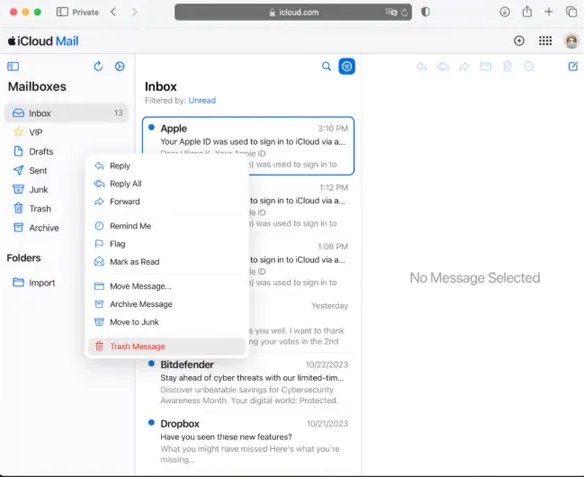
- همین فرآیند را برای پوشههای Sent و Archive نیز تکرار کنید تا ایمیلهای غیرضروری آنها حذف شوند.
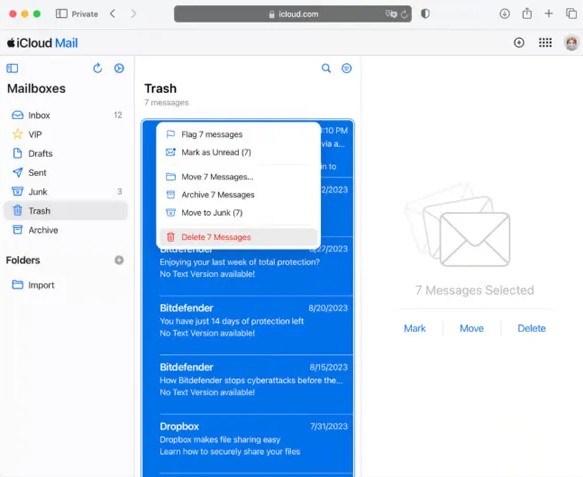
- وارد پوشه Trash شوید و با استفاده از کلیدهای Command + A تمام ایمیلها را انتخاب کنید.
- برای حذف کامل ایمیلها، کلید Delete را بزنید یا روی یکی از پیامها راستکلیک کرده و گزینه Delete [x] Messages را انتخاب کنید.
حذف نسخههای پشتیبان قدیمی آیکلود
نسخههای پشتیبان قدیمی یکی از اصلیترین عوامل اشغال فضای آیکلود هستند، بهخصوص برای کاربرانی که در طول زمان چندین آیفون، آیپد یا مک مختلف داشتهاند. این بکاپها معمولاً بدون توجه کاربر در iCloud باقی میمانند، در حالی که دیگر کاربردی ندارند و فقط فضای ارزشمند آیکلود را مصرف میکنند. حذف نسخههای پشتیبان قدیمی یکی از سریعترین و کمریسکترین روشها برای خالی کردن فضای آیکلود محسوب میشود.
- وارد بخش System Settings مک شوید، سپس مسیر Apple ID > iCloud را باز کنید.
- روی گزینه Manage کلیک کنید و از لیست نمایشدادهشده، بخش Backups را انتخاب کنید.
- نسخه پشتیبانی که قصد حذف آن را دارید انتخاب کرده و با کلیک روی دکمه Delete یا آیکون «-» آن را حذف کنید.
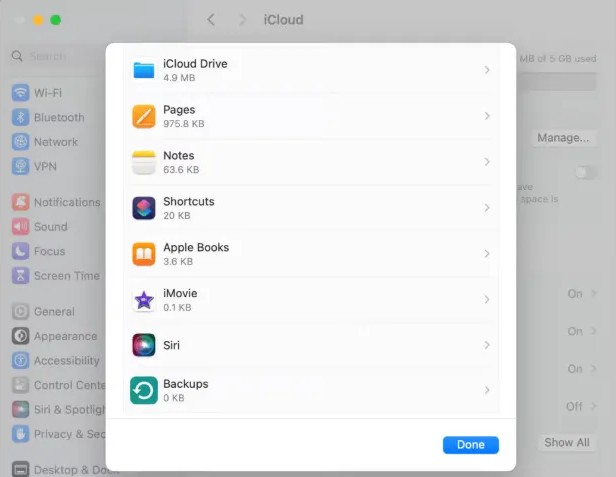
با حذف یک نسخه پشتیبان، قابلیت بکاپگیری برای همان دستگاه بهطور خودکار غیرفعال میشود. اگر در آینده دوباره به پشتیبانگیری از آن دستگاه نیاز داشتید، باید این گزینه را مجدداً از تنظیمات iCloud فعال کنید.
حذف پیامها و فایلهای ضمیمه در آیکلود
پیوستهای ایمیل یکی از منابع مهم اشغال فضای آیکلود هستند، زیرا فایلهای ضمیمه مانند تصاویر، PDF، فایلهای فشرده و ویدیوها میتوانند حجم زیادی از حافظه iCloud را مصرف کنند، حتی اگر تعداد ایمیلها زیاد نباشد. حذف پیامها و پیوستهای ایمیل از آیکلود زمانی بیشترین اثر را دارد که بهصورت هدفمند انجام شود؛ یعنی ابتدا ایمیلهای حجیم و کماهمیت شناسایی شوند و سپس با پاکسازی درست، آزادسازی فضای iCloud بدون حذف اطلاعات مهم انجام گیرد.
حذف پیوستهای ایمیل در مک
برای حذف پیوستهای اضافی ایمیلها در مک و کاهش مصرف فضای آیکلود، مراحل زیر را انجام دهید:
- برنامه Mail را باز کنید.
- یک یا چند ایمیل را انتخاب کنید؛ در صورت نیاز برای انتخاب همه پیامها از کلیدهای Command + A استفاده کنید.
- از منوی بالای صفحه، مسیر Message > Remove Attachments را انتخاب کنید.
- همین فرآیند را برای تمام پوشههای ایمیل مانند Inbox، Sent و Archive تکرار کنید.
اگر از حسابهای IMAP مانند iCloud Mail یا Gmail استفاده میکنید، با حذف پیوستها، فایلها از سرور نیز حذف میشوند. اگر احتمال میدهید در آینده به این فایلها نیاز داشته باشید، قبل از حذف، آنها را ذخیره کنید.
حذف پیامها و پیوستها در مک
برای حذف کامل پیامها یا فقط پیوستهای آنها در مک، به این شکل عمل کنید:
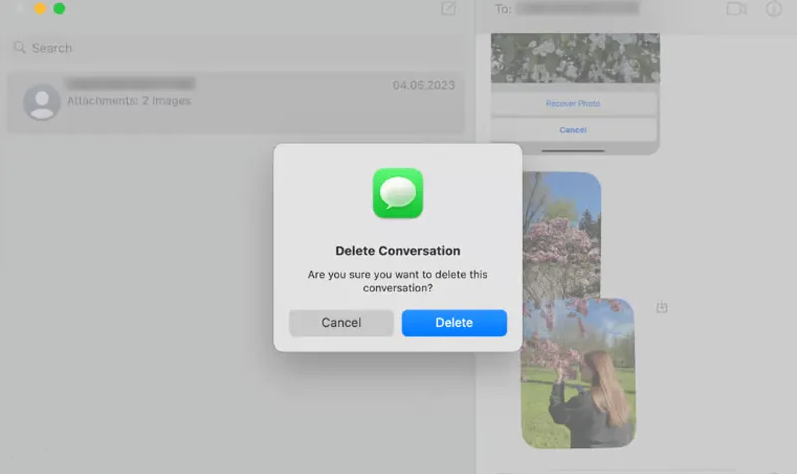
- برنامه Messages را باز کنید.
- روی گفتگوی موردنظر راستکلیک کنید.
- گزینه Delete را انتخاب کرده و حذف مکالمه را تأیید کنید.
- از منوی بالای صفحه، مسیر View > Recently Deleted را باز کنید و مکالمات غیرضروری را برای همیشه حذف کنید.
اگر قصد ندارید کل گفتگو را حذف کنید و فقط میخواهید پیوستها را پاک کنید:
- گفتگوی موردنظر را باز کنید.
- روی آیکون i کلیک کنید.
- در بخش Photos، فایلهای دلخواه را انتخاب کنید.
- راستکلیک کرده و گزینه Delete > Delete Attachments را انتخاب کنید.
توجه داشته باشید که این عملیات غیرقابلبازگشت است.
با انجام این مراحل، حجم اشغالشده توسط پیامها و پیوستهای قدیمی کاهش پیدا میکند و مدیریت فضای آیکلود بهمراتب سادهتر میشود.
حذف پیامها در آیفون
برای حذف پیامها و گفتگوهای قدیمی در آیفون، مراحل زیر را دنبال کنید:
- وارد برنامه Messages شوید.
- گزینه Edit و سپس Select Messages را انتخاب کنید.
- پیامهایی که دیگر نیازی به آنها ندارید انتخاب کنید.
- روی گزینه Delete بزنید و حذف پیامها را تأیید کنید.
- برای حذف دائمی، وارد مسیر Edit > Recently Deleted > Delete All > Delete [x] Messages شوید.
با این کار، فضای اشغالشده پیامها از iCloud آزاد میشود و نظم بهتری در برنامه Messages ایجاد خواهد شد.
حذف پیوستهای پیامها در آیفون
قبل از حذف پیوستها توجه داشته باشید که فایلهای حذفشده قابل بازیابی نیستند؛ بنابراین این مراحل را با دقت انجام دهید:
- وارد مسیر Settings > General > iPhone Storage شوید.
- بخش Messages را باز کنید.
- در قسمت Photos روی گزینه Edit بزنید و فایلهای موردنظر را انتخاب کنید.
- آیکون سطل زباله را لمس کنید تا پیوستها حذف شوند.
- همین مراحل را برای بخشهای GIFs و Stickers نیز تکرار کنید.
همچنین میتوانید:
- وارد برنامه Messages شوید.
- یک مکالمه را باز کنید.
- روی تصویر مخاطب در بالای صفحه بزنید.
- در کنار Photos گزینه See All را انتخاب کنید.
- سپس Select > Delete > Delete Attachment را بزنید.
با اجرای این مراحل، پیامها و پیوستهای قدیمی بهصورت کامل از آیکلود حذف میشوند، فضای ذخیرهسازی آزاد میشود و عملکرد کلی دستگاه نیز بهبود پیدا میکند.
پاکسازی نهایی فایلهای حذفشده
یکی از اشتباهات رایج کاربران این است که تصور میکنند با حذف فایلها، پیامها یا ایمیلها، فضای آیکلود بلافاصله آزاد میشود؛ در حالی که بسیاری از این دادهها ابتدا به سطل زباله یا پوشههای حذفشده منتقل میشوند و تا زمانی که بهطور کامل پاک نشوند، همچنان فضای iCloud را اشغال میکنند. خالی کردن سطل زبالهها مرحله نهایی و ضروری برای خالی کردن فضای آیکلود است و بدون انجام آن، کاهش واقعی حجم مصرفی اتفاق نمیافتد.
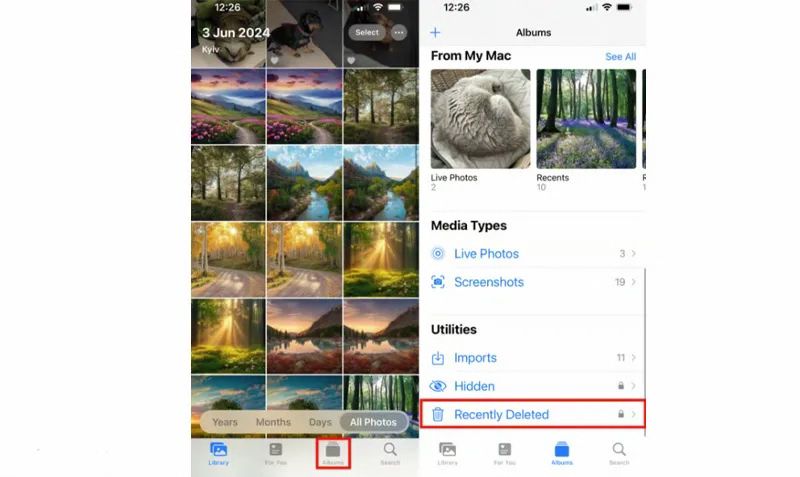
پاکسازی سطل زباله در اپلیکیشن Photos آیفون
برای حذف دائمی عکسها و آزادسازی فضای آیکلود در آیفون، مراحل زیر را انجام دهید:
- اپلیکیشن Photos را باز کنید.
- وارد آلبوم Recently Deleted شوید.
- روی گزینه Select ضربه بزنید و آیکون Ellipsis (سهنقطه) را انتخاب کنید.
- گزینه Delete All را بزنید و سپس Delete From This iPhone را فعال کنید.
با انجام این مراحل، تمام عکسهای حذفشده بهطور کامل از آیفون و آیکلود پاک میشوند و فضای ذخیرهسازی آزاد خواهد شد.
خالی کردن سطل زباله در اپلیکیشن Mail آیفون
برای پاکسازی ایمیلهای حذفشده در آیفون و کاهش مصرف فضای آیکلود:
- وارد اپلیکیشن Mail شوید.
- پوشه Trash را باز کنید.
- گزینه Edit را انتخاب کنید.
- روی Select All بزنید و سپس Delete All را انتخاب کنید.
با این کار، ایمیلهای حذفشده بهصورت دائمی از آیفون و iCloud Mail پاک میشوند.
خالی کردن سطل زباله در اپلیکیشن Photos مک
برای حذف دائمی تصاویر حذفشده در مک و آزادسازی فضای آیکلود:
- اپلیکیشن Photos را باز کنید.
- وارد بخش Recently Deleted شوید.
- گزینه Delete All را انتخاب کنید.
- در مرحله تأیید، روی Delete From All Devices کلیک کنید.
با انجام این مراحل، عکسها بهطور کامل از مک و آیکلود حذف میشوند و فضای اشغالشده آزاد خواهد شد.
خالی کردن سطل زباله در اپلیکیشن Mail مک
برای پاکسازی نهایی ایمیلهای حذفشده در مک:
- اپلیکیشن Mail را اجرا کنید.
- از منوی بالای صفحه، گزینه Mailbox را انتخاب کنید.
- روی Erase Deleted Items کلیک کنید.
- آدرس ایمیل آیکلود را انتخاب کرده و گزینه Erase را بزنید.
با انجام این مراحل، ایمیلهای حذفشده برای همیشه از iCloud Mail پاک میشوند و فضای بیشتری در آیکلود آزاد خواهد شد.
در پایان، توصیه میشود این مراحل را هر یک تا دو هفته یکبار انجام دهید تا از انباشته شدن فایلهای حذفشده جلوگیری شود و حافظه آیکلود دوباره با کمبود فضا مواجه نشود.
سخن نهایی
خالی کردن فضای آیکلود اگر بهصورت اصولی انجام شود، نهتنها باعث آزادسازی فضای iCloud میشود، بلکه از حذف اطلاعات مهم نیز جلوگیری میکند. با بررسی دقیق مصرف حافظه آیکلود، حذف بکاپهای قدیمی، مدیریت عکسها، فایلها و دادههای برنامهها میتوانید خالی کردن حافظه آیکلود را به شکلی امن و مؤثر انجام دهید. توصیه میشود این فرآیند را بهصورت دورهای انجام دهید تا همیشه فضای کافی برای پشتیبانگیری و همگامسازی اطلاعات خود در اختیار داشته باشید.









Leave a Comment