
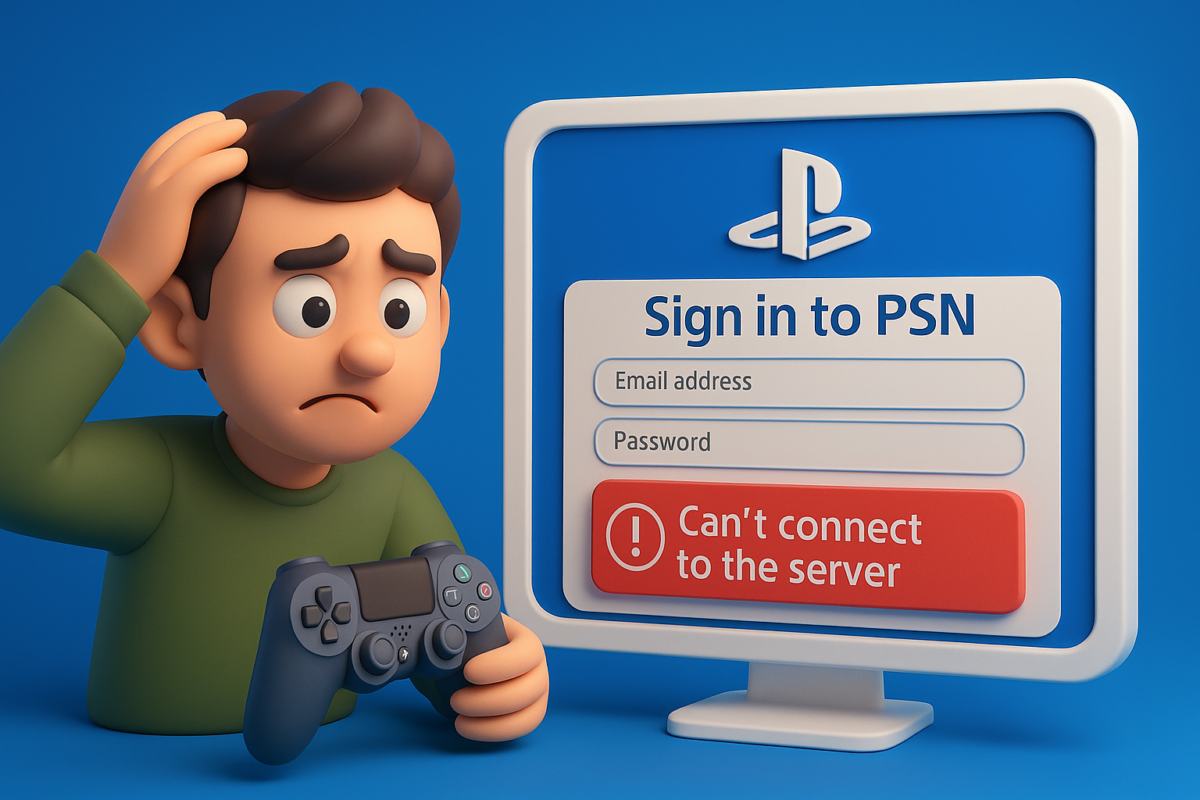
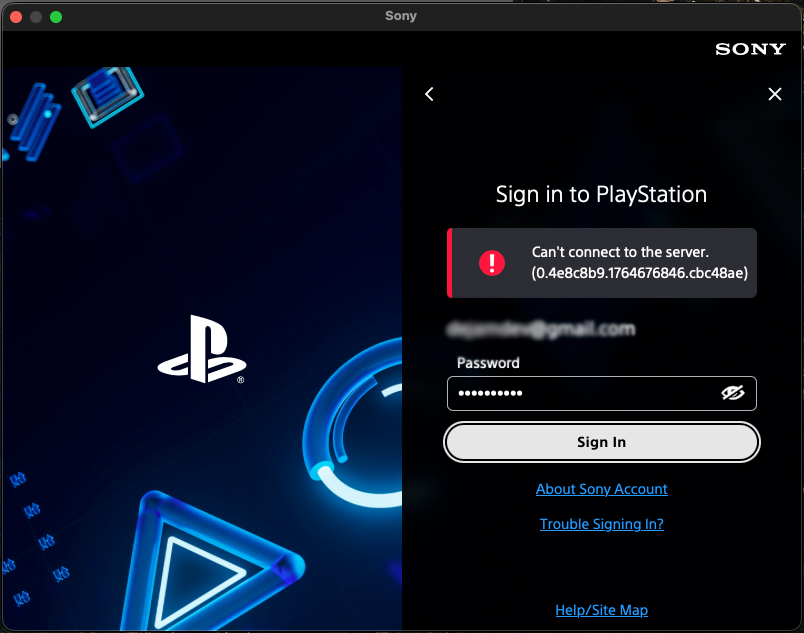
کاربرهای پلیاستیشن در ایران مدتی است با مشکلی جدی روبهرو شدهاند؛ مشکلی که ظاهر سادهای دارد اما تعداد زیادی از افراد را تحت تأثیر قرار میدهد. بسیاری از افراد نمیتوانند مشکل لاگین پلیاستیشن را حل کنند، چون ورود به حساب PSN در سایت یا اپلیکیشن با خطای «عدم اتصال به سرور» قطع میشود. در این شرایط، چه با آیپی معمولی وارد شوید و چه از VPN استفاده کنید، سیستم پس از بررسی اطلاعات ورود، اتصال را نامعتبر تشخیص میدهد و اجازه تکمیل فرآیند لاگین را نمیدهد.
همین شرایط باعث نگرانی بسیاری از گیمرهای ایرانی شده است. برخی تصور میکنند اگر از حساب خود خارج شوند، شاید دیگر نتوانند از طریق موبایل یا کامپیوتر وارد اکانتشان شوند. چه از طریق PS App اقدام کنند و چه از مرورگر، نتیجه در بسیاری از موارد یکسان است و پیغام خطای اتصال مانع ورود به حساب میشود.
با این حال، بررسی گزارش کاربران و آزمایش چند روش کاربردی نشان میدهد که این مشکل دائمی نیست و میتوان با اجرای چند راهکار مشخص، احتمال ورود موفق به حساب را بهطور قابل توجهی افزایش داد.
فهرست مطالب
رفع ارور Can’t Connect to the Server هنگام ورود به سایت پلیاستیشن
یکی از روشهای مؤثر برای حل مشکل لاگین پلیاستیشن در نسخه وب، پاکسازی دادههای مرورگر، استفاده از VPN و تنظیم دوباره ساعت سیستم است. با اجرای این مراحل، مرورگر ارتباطی پایدار با سرورهای PSN برقرار میکند و خطای «Can’t Connect to the Server» هنگام ورود به PlayStation Store از بین میرود.
در مرحله اول باید دادههای ذخیرهشده مرورگر شامل کوکیها، فایلهای موقت و اطلاعات کششده حذف شوند تا مرورگر مجبور شود با اطلاعات جدید و سازگار با آیپی فعلی وارد سایت پلیاستیشن شود. پس از پاکسازی، اتصال به یک VPN پایدار ضروری است تا ارتباط اینترنت بدون تغییرات ناگهانی آیپی برقرار بماند.
مرحله پایانی، تنظیم Time Zone سیستم است. وقتی ساعت دستگاه را با کشوری که VPN روی آن فعال است هماهنگ کنید، خطاهای مربوط به احراز هویت کاهش مییابد. برای مثال، اگر به سرور آلمان وصل میشوید، انتخاب Time Zone شهر Berlin معمولاً مشکل ورود را حل میکند. در بیشتر موارد، بعد از انجام این سه مرحله، ورود به حساب پلیاستیشن بدون ارور انجام میشود.
پس از رفع این خطا، اگر قصد خرید محتوا از PlayStation Store را دارید، استفاده از گیفت کارت پلیاستیشن بهترین و مطمئنترین روش برای افزایش موجودی حساب است.
مراحل پاکسازی دادههای مرورگر برای رفع خطای ورود به اکانت PSN
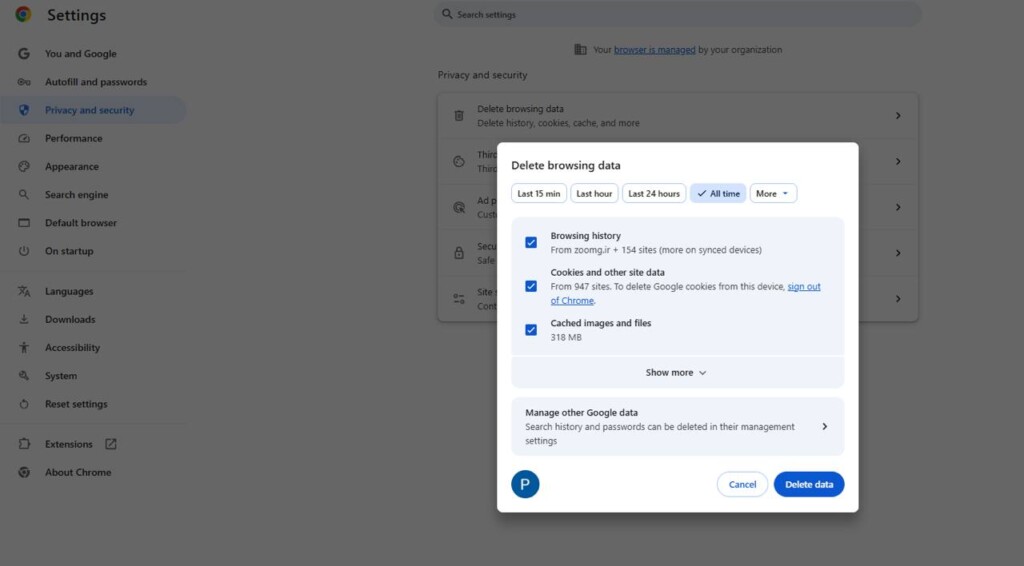
پاک کردن اطلاعات ذخیرهشده در مرورگر یکی از مهمترین مراحل رفع خطای «Can’t Connect to the Server» است. مرورگر معمولاً با استفاده از دادههای قدیمی و ناسازگار تلاش میکند به PSN وصل شود و همین موضوع خطا ایجاد میکند. روند پاکسازی در مرورگرهای مختلف کمی تفاوت دارد، اما مراحل اصلی در همه آنها مشابه است.
نمونه اجرای این کار در Google Chrome:
- وارد Settings شوید
- از منوی سمت چپ گزینه Privacy and Security را انتخاب کنید
- روی Delete browsing data کلیک کنید
- در بخش Time range گزینه All time را انتخاب کنید
- گزینههای Cookies، Cached images and files و Browsing history را علامت بزنید
- روی Delete data کلیک کنید
همین مراحل با نامهای مشابه در مرورگرهایی مثل Firefox، Edge یا Brave نیز وجود دارد.
رفع خطای ورود به حساب پلیاستیشن در موبایل (Android و iOS)
بروز خطای ورود به PSN در موبایل معمولاً به دلیل ذخیره شدن دادههای قدیمی، تغییر آیپی هنگام استفاده از VPN یا تنظیم نبودن Time Zone دستگاه اتفاق میافتد. برای بسیاری از کاربران، همین عدم هماهنگی بین ساعت سیستم و سروری که به آن متصل هستند یکی از دلایل اصلی اختلال در ورود به حساب پلیاستیشن است. خوشبختانه روش رفع این مشکل در موبایل نیز مشابه نسخه دسکتاپ است. با چند مرحله ساده میتوان حل مشکل لاگین پلیاستیشن را روی اندروید و iOS انجام داد.
رفع خطای ورود به اکانت PSN در اندروید
در دستگاههای اندرویدی بهترین روش برای رفع خطای ورود به PSN این است که دادههای برنامه PlayStation App حذف شود. سپس باید تنظیمات زمانی را هماهنگ کنید و یک اتصال VPN پایدار برقرار کنید. پاکسازی اطلاعات برنامه باعث میشود هرگونه کوکی یا داده ذخیرهشده مرتبط با آیپی قبلی حذف شود و اپلیکیشن با تنظیمات تازه اجرا شود.
مراحل پیشنهادی برای حل مشکل:
- وارد تنظیمات گوشی شوید و به بخش Apps بروید
- برنامه PlayStation App را انتخاب کنید
- گزینه Storage را باز کنید
- روی Clear Data بزنید تا همه دادههای قبلی حذف شود
- به یک VPN با سرور پایدار متصل شوید
- وارد تنظیمات Date & Time اندروید شده و Time Zone را مطابق کشور سرور انتخاب کنید
برای مثال، اگر به سرور کشور هلند متصل هستید، باید Time Zone دستگاه را روی (UTC+01:00) Amsterdam قرار دهید تا اختلاف زمانی با سرور مقصد از بین برود. با انجام این تنظیمات، درخواست ورود در PS App بهدرستی تأیید میشود و خطای اتصال ظاهر نخواهد شد.
رفع خطای ورود به PSN در آیفون و آیپد
در دستگاههای iOS روند رفع ارور ورود کمی متفاوت است، زیرا در این سیستمعامل امکان پاکسازی مستقیم دادههای برنامهها مانند اندروید وجود ندارد. به همین دلیل، برای رفع خطای ورود به اکانت PSN بهترین روش حذف و نصب مجدد PlayStation App است. این کار باعث میشود همه فایلهای ذخیرهشده و تنظیمات قبلی از دستگاه حذف شوند.
مراحل انجام کار:
- وارد Settings شوید
- از بخش General گزینه iPhone Storage را انتخاب کنید
- در فهرست برنامهها، PlayStation App را پیدا کرده و روی Delete App بزنید
- پس از حذف برنامه، آن را دوباره از App Store نصب کنید
- به VPN متصل شوید و یک سرور پایدار انتخاب کنید
- دوباره وارد Settings شده و گزینه Date & Time را باز کنید
- حالت Set Automatically را غیرفعال کنید و Time Zone را طبق کشوری که VPN روی آن تنظیم شده انتخاب کنید
بهعنوان نمونه، اگر آیپی دستگاه از طریق VPN به کشور سوئد تغییر کرده است، باید Time Zone را روی Stockholm قرار دهید تا همزمانی کامل با سرور مقصد برقرار شود. با هماهنگی تنظیمات زمانی و نصب نسخه تازه از برنامه، مشکل لاگین معمولاً بهطور کامل برطرف میشود.
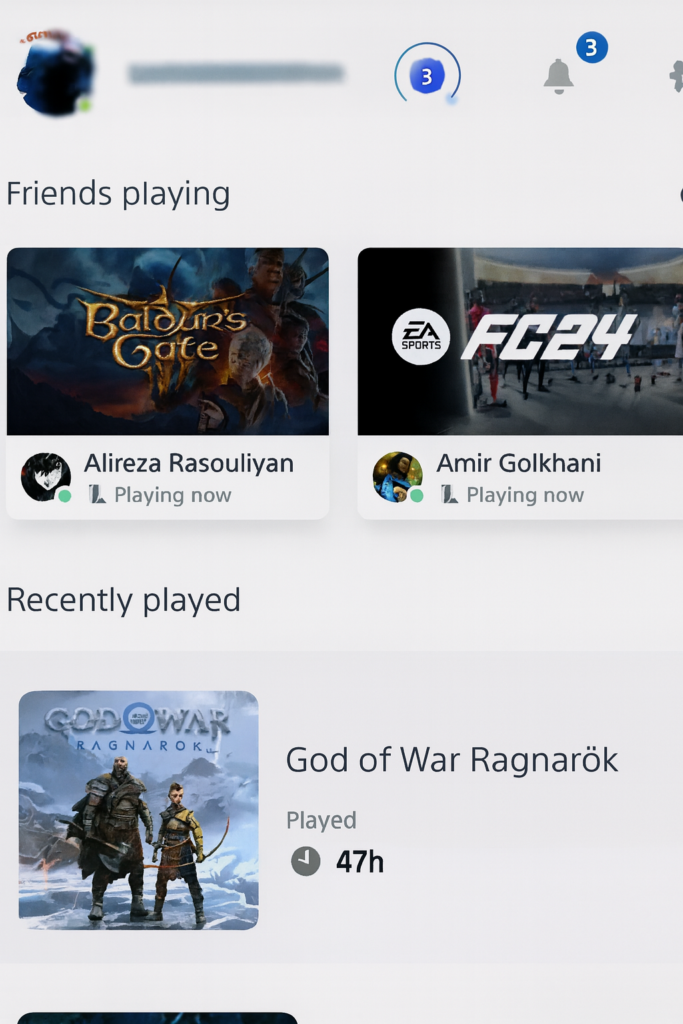
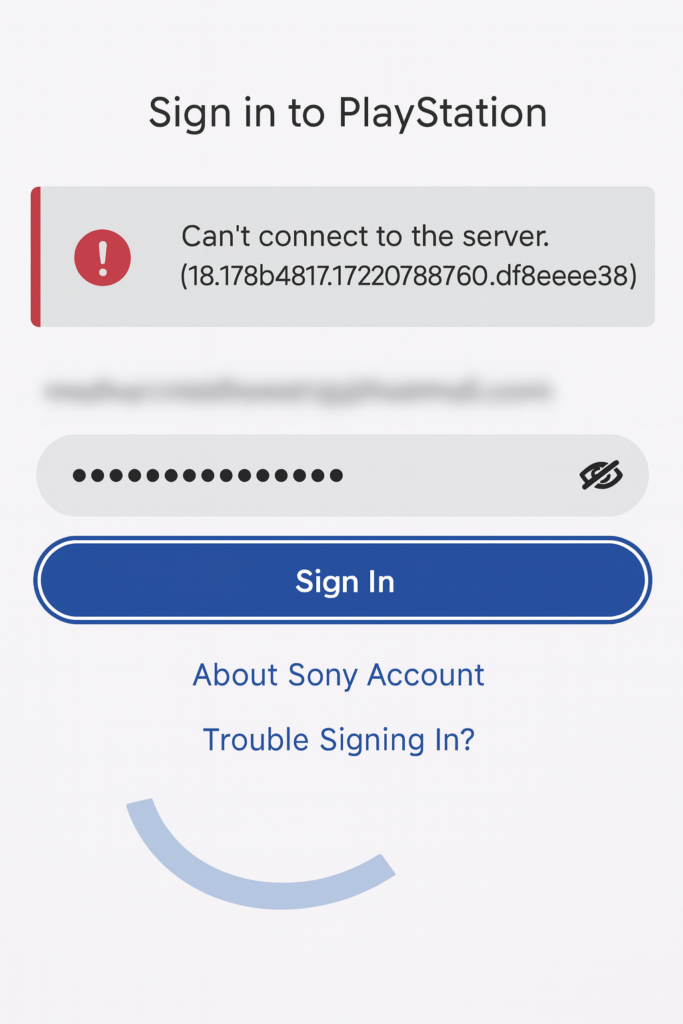
با انجام مراحل بالا، چه در اندروید و چه در iOS، مشکل ارتباط با سرور PSN در بیشتر موارد حل میشود. پس از آن کاربر میتواند بدون مواجهه با ارور «Can’t Connect to the Server» وارد حساب خود شود. این روش بر اساس تجربه کاربران، یکی از قابلاطمینانترین راهکارها برای حل مشکل لاگین پلیاستیشن در موبایل است.




Leave a Comment