
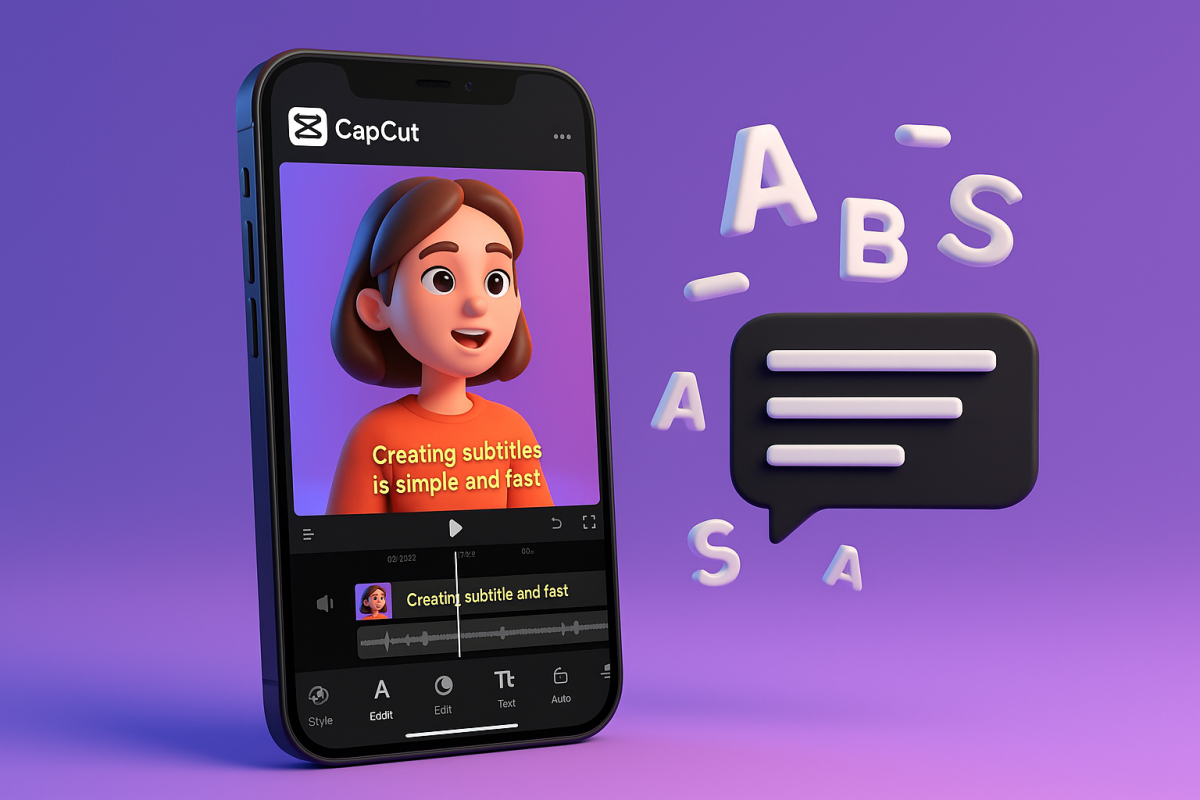
امروزه بخش بزرگی از مصرف محتوای دیجیتال در قالب ویدیو انجام میشود؛ اما نکتهای که بسیاری از تولیدکنندگان محتوا نسبت به آن بیتوجهاند، نحوهی دریافت این محتوا توسط مخاطبان است. کاربران در شبکههای اجتماعی مثل اینستاگرام، یوتیوب و تیکتاک اغلب ویدیوها را بدون صدا مشاهده میکنند؛ در نتیجه اگر ویدیو زیرنویس نداشته باشد، پیام آن منتقل نمیشود و احتمال رد شدن محتوا بهطور چشمگیری افزایش مییابد. این موضوع باعث شده استفاده از زیرنویس خودکار در کپکات به یک نیاز جدی برای سازندگان محتوا تبدیل شود.
کپکات با ترکیب هوش مصنوعی و ابزارهای پردازش صوت، این امکان را فراهم کرده است که تنها با چند کلیک متن زیرنویس بهطور خودکار تولید شود؛ چه برای ویدیوهای فارسی و چه انگلیسی. نتیجه این قابلیت، افزایش نرخ ماندگاری مخاطب، بهبود تعامل و حرفهایتر شدن خروجی ویدیو است.
فهرست مطالب
- آموزش ساخت زیرنویس خودکار در کپکات (نسخه موبایل)
- نحوه ساخت زیرنویس خودکار در CapCut Web
- نحوه ساخت زیرنویس خودکار در CapCut Desktop (ویندوز / مک)
- تنظیمات حرفهای زیرنویس در کپکات
- کپکات چگونه زیرنویس خودکار تولید میکند؟
- مزایای استفاده از زیرنویس خودکار در کپکات برای تولیدکنندگان محتوا
- رفع خطاهای رایج در ساخت زیرنویس خودکار
- نکات حرفهای برای تولیدکنندگان محتوا جهت افزایش دقت زیرنویس
- خروجی گرفتن ویدیو با زیرنویس ثابت یا جدا
آموزش ساخت زیرنویس خودکار در کپکات (نسخه موبایل)
در این بخش، فرآیند ساخت زیرنویس خودکار در کپکات را در نسخه موبایل (اندروید و iOS) توضیح میدهیم. مسیر کلی در هر دو پلتفرم مشابه است و اگر یکبار این مسیر را بهصورت کامل انجام دهید، در دفعات بعدی فقط چند کلیک تا تولید زیرنویس فاصله خواهید داشت. برای اینکه کپکات بتواند جملهها را دقیقتر تشخیص دهد، پیشنهاد میشود قبل از ساخت زیرنویس، یکبار گزینه حذف نویز صدا در کپکات را روی ویدیو اعمال کنید.
۱. اپلیکیشن CapCut را باز کنید و از صفحه اصلی گزینه New Project را انتخاب کنید تا بتوانید ویدیو را از گالری وارد کنید.
۲. پس از انتخاب ویدیو، آن را به تایملاین منتقل کنید تا امکان افزودن زیرنویس فعال شود.
۳. از نوار ابزار پایین وارد بخش Text شوید و گزینه Auto Captions را انتخاب کنید تا پنجره تنظیمات زیرنویس ظاهر شود.
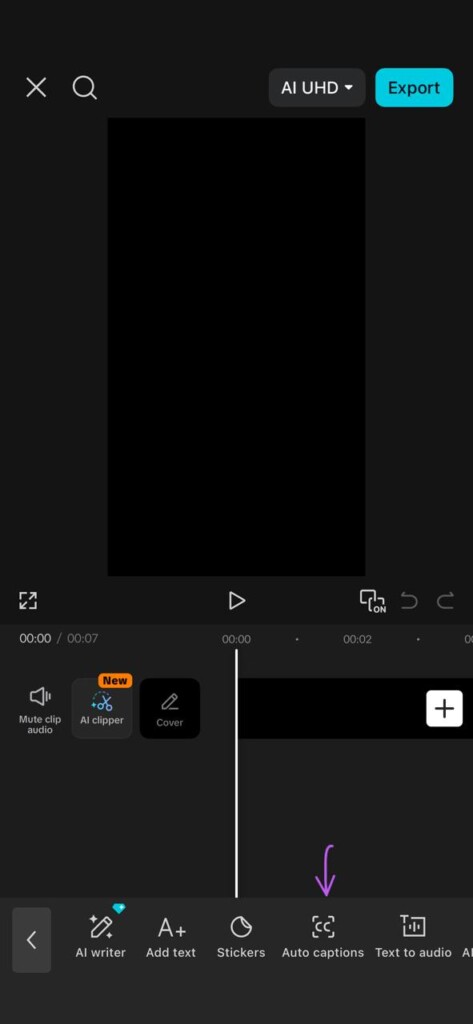
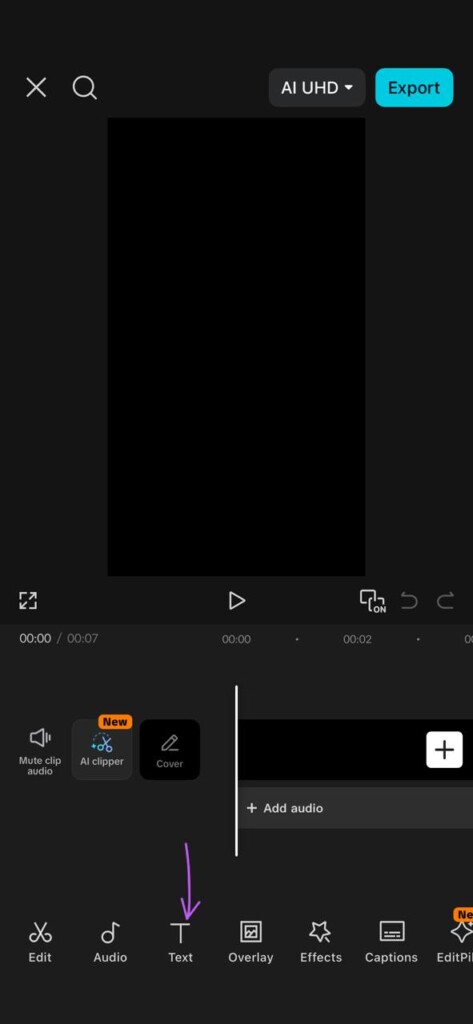
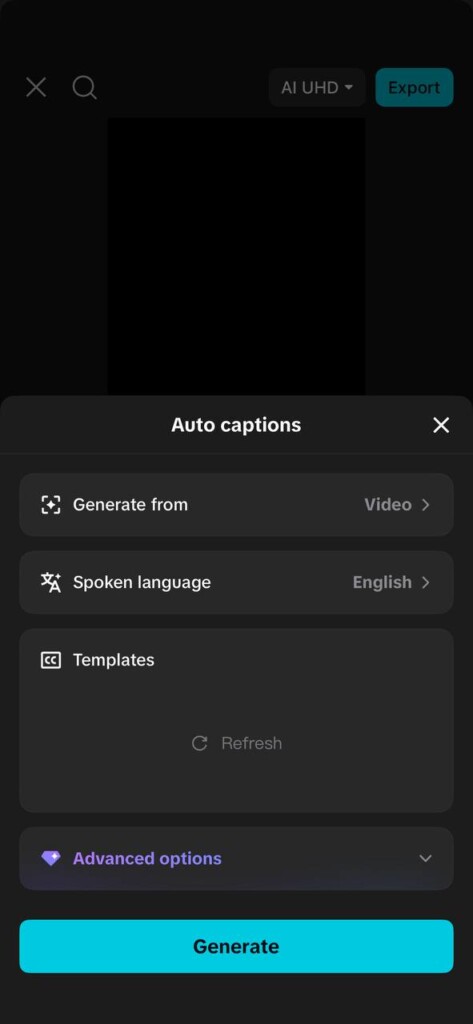
۴. در بخش انتخاب زبان، زبان گفتار ویدیو را مشخص کنید؛ برای ویدیوهای انگلیسی گزینه English و برای نسخههایی که پشتیبانی دارند، گزینه Persian/Farsi را انتخاب کنید.
۵. در صورت نیاز میتوانید گزینه افزودن علائم نگارشی خودکار را فعال کنید تا متن روانتر نمایش داده شود.
۶. پس از تعیین زبان، روی Generate بزنید تا کپکات فرآیند تشخیص و تولید زیرنویس را شروع کند.
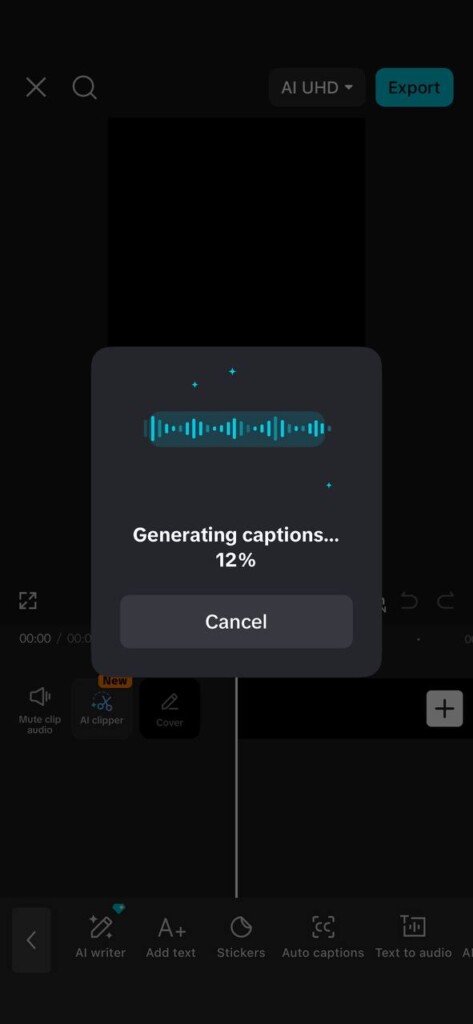
۷. بعد از پردازش، زیرنویسها بهصورت بلوکهای جداگانه روی تایملاین ظاهر میشوند و میتوانید با انتخاب هر بلوک، متن داخل آن را ویرایش کنید.
۸. برای هماهنگکردن زیرنویس با صدا، لبههای بلوکها را در تایملاین جابهجا کنید تا زمان شروع و پایان دقیقتر شود.
۹. از بخش Style میتوانید فونت، رنگ، سایه، اندازه و پسزمینه زیرنویس را تغییر دهید تا خوانایی آن بیشتر شود.
۱۰. اگر ویدیو طولانی است، ابتدا همه زیرنویسها را مرور کنید و سپس بخشهایی مانند نام افراد، اصطلاحات تخصصی و اعداد را با دقت بیشتری ویرایش کنید.
نحوه ساخت زیرنویس خودکار در CapCut Web
- وارد وبسایت رسمی CapCut شوید و با حساب کاربری خود (مثلاً اکانت تیکتاک یا گوگل) لاگین کنید.
- یک پروژه جدید بسازید و ویدیو را آپلود کنید.
- به تب یا بخش Captions یا Text → Auto Captions بروید.
- گزینه Auto captions را انتخاب کنید.
- زبان را مشخص کنید (برای انگلیسی، English؛ برای فارسی بسته به امکانات نسخه و بهروزرسانیها، ممکن است Persian یا زبان نزدیک دیگر).
- روی Generate یا Create کلیک کنید.
- بعد از پردازش، زیرنویسها در پنل مخصوص نمایش داده میشوند.
نحوه ساخت زیرنویس خودکار در CapCut Desktop (ویندوز / مک)
- نرمافزار CapCut Desktop را در ویندوز یا مک اجرا کنید.
- New Project را انتخاب کنید.
- ویدیو را وارد کرده و به تایملاین منتقل کنید.
- از منوی بالا یا پنل کناری روی Text و سپس Auto Captions کلیک کنید.
- زبان را انتخاب و گزینه تولید زیرنویس را فعال کنید.
- بعد از اتمام پردازش، زیرنویسها بهصورت لایه متنی روی تایملاین ظاهر میشوند و دقیقاً مثل نسخه موبایل قابل ویرایش هستند.
تنظیمات حرفهای زیرنویس در کپکات
پس از تولید زیرنویس خودکار در کپکات، مرحلهای که خروجی شما را حرفهای میکند، تنظیم استایل و خوانایی زیرنویس است. منابع آموزشی مختلف روی این نکته تأکید دارند که ظاهر زیرنویس تأثیر مستقیم روی تجربه کاربر دارد و میتواند درک پیام شما را بسیار آسانتر یا سختتر کند.
تغییر فونت و اندازه استاندارد
سعی کنید از فونتهایی استفاده کنید که:
- خوانا و ساده باشند.
- در اندازههای کوچک هم واضح دیده شوند.
برای نمایش روی موبایل، اندازه فونت نباید خیلی کوچک یا خیلی بزرگ باشد؛ بهطور معمول، حدود ۲ خط زیرنویس با اندازه متوسط مناسب است. برای دسترسی به فونتها و استایلهای حرفهایتر، خرید کپکات پرو امکانات گستردهتری ارائه میدهد.
انتخاب رنگ، استروک و پسزمینه
برای اینکه زیرنویس روی هر نوع پسزمینهای قابلخواندن باشد:
- متن را سفید یا روشن انتخاب کنید.
- یک Stroke (حاشیه) تیره یا سایه برای متن در نظر بگیرید.
- در صورت پیچیده بودن پسزمینه ویدیو، میتوانید یک پسزمینه نیمهشفاف (Box) پشت متن قرار دهید.
تنظیم زمانبندی و Sync دستی با صدا
حتی اگر کپکات زمانبندی خودکار را انجام داده باشد، بهتر است:
- در بخشهایی که دیالوگ سریعتر یا کندتر است، تایم شروع و پایان زیرنویسها را با کشیدن لبه بلوکها اصلاح کنید.
- از نمایش زیرنویسهای طولانی و چند جملهای در یک بلوک خودداری کنید؛ آنها را به دو یا چند بخش کوتاهتر تقسیم کنید.
کپکات چگونه زیرنویس خودکار تولید میکند؟
قابلیت زیرنویس خودکار در کپکات از فناوری تبدیل گفتار به متن (Speech to Text) و مدلهای زبانی چندزبانه استفاده میکند. در این فرآیند، نرمافزار محتوای صوتی ویدیو را خطبهخط پردازش میکند و متن هر بخش را بهصورت زیرنویس روی تایملاین قرار میدهد. کپکات این قابلیت را در نسخههای مختلف خود، شامل وب، دسکتاپ و موبایل، ارائه میکند و هر نسخه مسیر فعالسازی متفاوتی دارد. وقتی با عملکرد این فرآیند آشنا شوید، راحتتر متوجه میشوید چرا گاهی برخی کلمات اشتباه تشخیص داده میشود و در کدام بخشها باید ویرایش دستی انجام دهید.
بهصورت خلاصه، روند تولید زیرنویس خودکار در کپکات به این شکل است:
- تحلیل صدا: نرمافزار ابتدا صدای ویدیو را از تصویر جدا و نرمالسازی میکند تا نویزهای پسزمینه تا حد امکان کاهش پیدا کنند.
- تشخیص واژهها: مدل هوش مصنوعی کپکات، جملهها و واژهها را بر اساس زبان انتخابشده (مثلاً انگلیسی) تشخیص میدهد و نسخهی متنی آنها را ایجاد میکند.
- زمانبندی زیرنویس: هر بخش از متن با بازه زمانی متناظر در ویدیو هماهنگ میشود تا زیرنویس دقیقاً همزمان با صحبتها نمایش داده شود.
- ایجاد لایهی زیرنویس: در نهایت متن در قالب لایههای زیرنویس (Captions) روی تایملاین قرار میگیرد و شما میتوانید همه چیز را ویرایش، کوتاه، ادغام یا اصلاح کنید.
تفاوت دقت برای زبانهای فارسی و انگلیسی
- برای زبان انگلیسی: کپکات بهطور رسمی از انگلیسی پشتیبانی میکند و دقت تشخیص در اکثر شرایط (بهویژه اگر کیفیت ضبط صدا خوب باشد) قابلقبول و نزدیک به استانداردهای بازار است.
- برای زبان فارسی: کپکات در حال توسعه مداوم قابلیتهای چندزبانه است و در منابع رسمی خود، روی پشتیبانی از دهها زبان و امکان ترجمه خودکار تأکید میکند. در عمل، کیفیت زیرنویس برای فارسی به ترکیبی از موارد زیر وابسته است:
- نسخه نرمافزار (وب، دسکتاپ، موبایل و منطقه کاربری)
- کیفیت صدای ویدیو و نبودن نویز شدید
- وضوح و سرعت گفتار
نکته مهم برای تولیدکنندگان محتوا این است که در هر دو زبان، زیرنویس خودکار کپکات نیاز به ویرایش دستی دارد و نباید بدون بازبینی، بهعنوان متن نهایی منتشر شود.
مزایای استفاده از زیرنویس خودکار در کپکات برای تولیدکنندگان محتوا
کپکات تنها برای زیرنویسگذاری نیست؛ بسیاری از تولیدکنندگان محتوا از آن برای ساخت ریلز اینستاگرام با کپکات نیز استفاده میکنند تا ظاهر حرفهایتری به محتوای خود بدهند. در این بخش به مهمترین مزایای آن برای تولیدکنندگان محتوا اشاره میکنیم.
افزایش نرخ ماندگاری و تکمیل تماشا
وقتی کاربر در حال اسکرول است و صدای دستگاهش خاموش است، وجود زیرنویس باعث میشود پیام ویدیو همچنان منتقل شود. این موضوع بهطور مستقیم روی نرخ ماندگاری (Retention) و نرخ تکمیل تماشا اثر میگذارد، چون مخاطب راحتتر با محتوای شما همراه میشود.
کمک به دیدهشدن در شبکههای اجتماعی
بسیاری از الگوریتمهای شبکههای اجتماعی، ویدیوهایی را که تعامل و مدت تماشای بیشتری دارند، بیشتر به دیگران پیشنهاد میکنند. زیرنویس خودکار در کپکات به شما کمک میکند تا:
- پیام ویدیو حتی در حالت بیصدا منتقل شود.
- افراد بیشتری تا پایان ویدیو بمانند.
- امکان بازنشر ویدیو برای مخاطبان غیرمسلط به زبان گفتار افزایش پیدا کند (مثلاً ویدیوی انگلیسی با زیرنویس فارسی یا برعکس).
افزایش دسترسیپذیری (Accessibility)
برای مخاطبانی که کمشنوا یا ناشنوا هستند، یا افرادی که در محیطهای شلوغ و پر سر و صدا ویدیوها را تماشا میکنند، زیرنویس نه یک گزینهی اضافی، بلکه یک ضرورت است. اضافه کردن زیرنویس خودکار در کپکات، سطح حرفهای بودن برند شما را در ذهن مخاطب بالا میبرد.
بهبود تجربه کاربر در ویدیوهای آموزشی
در محتوای آموزشی، زیرنویس میتواند تأثیر قابلتوجهی بر انتقال بهتر مفهوم داشته باشد. زمانی که کاربر علاوه بر شنیدن، متن را نیز میبیند، احتمال درک صحیح مطالب بیشتر میشود. در بخشهایی که سرعت گفتار بالاست یا اصطلاحات تخصصی استفاده میشود، زیرنویس کمک میکند کاربر مطالب را دقیقتر دنبال کند. همچنین کاربران میتوانند بهکمک زیرنویس سریعتر به بخشهای مهم بازگردند و نکات را مرور کنند.
امکان انتشار بهتر در پلتفرمهای بینالمللی
وجود زیرنویس در ویدیو امکان دیدهشدن آن توسط مخاطبان بینالمللی را فراهم میکند. اگر ویدیو فارسی باشد، تولید زیرنویس انگلیسی باعث میشود افراد بیشتری از نقاط مختلف جهان بتوانند موضوع و پیام ویدیو را درک کنند. برعکس، اگر ویدیو به زبان انگلیسی باشد، زیرنویس باعث میشود مخاطبان غیرانگلیسیزبان نیز بتوانند بهراحتی آن را دنبال کنند. کپکات با قابلیت زیرنویس خودکار این فرآیند را بسیار ساده و سریع کرده و همین موضوع باعث میشود کاربران بتوانند محتوا را در پلتفرمهای جهانی راحتتر منتشر کنند.
رفع خطاهای رایج در ساخت زیرنویس خودکار
در طول کار با Auto Captions ممکن است با خطاها و محدودیتهای مختلفی روبهرو شوید. در این بخش مهمترین چالشها و راهحلهای عملی آنها را مرور میکنیم تا فرایند تولید زیرنویس برای شما روانتر شود.
مشکل تشخیص اشتباه کلمات فارسی
در ویدیوهای فارسی معمولاً کاربران متوجه میشوند که کپکات برخی واژهها را بهدرستی تشخیص نمیکند، بهویژه زمانی که سرعت گفتار بالا باشد یا گوینده جملهها را پشتسرهم بیان کند.وجود نویزهای محیطی، موسیقی پسزمینه یا کیفیت پایین ضبط نیز این مشکل را تشدید میکند. برای کاهش خطا بهتر است صدا در محیطی آرام ضبط شود، فاصله گوینده با میکروفون ثابت باشد و پس از تولید زیرنویس، کلمات تخصصی، نامها و اصطلاحات حتماً بهصورت دستی اصلاح شوند.
عدم هماهنگی زیرنویس با صدا
گاهی زیرنویس با صدا هماهنگ نیست و چند فریم جلوتر یا عقبتر پخش میشود. این وضعیت معمولاً زمانی اتفاق میافتد که سرعت گفتار در بخشهای مختلف ویدیو تغییر میکند یا ادیت اولیه روی صدا باعث ایجاد اختلاف زمانی شده است. برای رفع این موضوع میتوان بلوکهای زیرنویس را بهصورت گروهی در تایملاین کمی جابهجا کرد تا با صدا هماهنگ شوند. اگر تنها بخشی از ویدیو مشکل دارد، همان بلوکها باید بهصورت جداگانه تنظیم یا با Split به بخشهای دقیقتر تقسیم شوند.
محدودیتها و باگهای نسخه رایگان
در برخی نسخههای رایگان کپکات، تولید خودکار زیرنویس ممکن است با محدودیت تعداد استفاده، کندی پردازش یا خطاهای ناگهانی مواجه شود. این موارد معمولاً به دلیل محدودیتهای حساب کاربری، نسخه نصبشده یا فایل ویدیویی سنگین اتفاق میافتند. برای رفع مشکل بهتر است برنامه را به آخرین نسخه بهروزرسانی کنید، حافظه کش را پاک کنید یا ویدیو را با کیفیت پایینتر وارد برنامه کنید. همچنین بهتر است تولید زیرنویس را زمانی انجام دهید که پروژه به نسخه نهایی نزدیک شده باشد تا نیاز به تکرار فرآیند کاهش پیدا کند. اگر میخواهید این محدودیتها رفع شوند و زیرنویسها با سرعت و دقت بیشتری تولید شوند، میتوانید از اشتراک CapCut Pro استفاده کنید.
نکات حرفهای برای تولیدکنندگان محتوا جهت افزایش دقت زیرنویس
- صدا را در محیطی آرام و بدون نویز ضبط کنید تا کپکات بتواند کلمات را دقیقتر تشخیص دهد.
- از میکروفون یقهای یا میکروفون جدا استفاده کنید تا وضوح گفتار بالاتر باشد و زیرنویس با خطای کمتری تولید شود.
- هنگام صحبتکردن، سرعت گفتار را متوسط نگه دارید و هر جمله را واضح و شمرده بیان کنید تا نرمافزار مرز جملهها را بهتر تشخیص دهد.
- روی بعضی کلمات حساس یا اصطلاحات تخصصی تأکید بیشتری بگذارید تا کپکات آنها را اشتباه تشخیص ندهد.
- قبل از ساخت زیرنویس، صدا را نویزگیری کنید یا از فیلتر Noise Reduction استفاده کنید تا صدای پسزمینه حذف شود.
- لحن یکنواخت و شفاف کمک میکند هوش مصنوعی کپکات جملهها را بدون افت کیفیت پردازش کند.
- اگر چند نفر در ویدیو صحبت میکنند، بین گفتگوها مکث کوتاه بگذارید تا کپکات صدای گویندگان را بهتر تشخیص دهد.
- هنگام ادای اعداد، تاریخها یا نامهای خاص، با دقت بیشتری آنها را بیان کنید تا نیاز به اصلاح دستی کمتر شود.
خروجی گرفتن ویدیو با زیرنویس ثابت یا جدا
پس از تولید و ویرایش زیرنویس خودکار در کپکات، دو رویکرد اصلی برای انتشار وجود دارد. انتخاب هرکدام از این روشها به پلتفرمی که ویدیو را در آن منتشر میکنید و استراتژی محتوایی شما بستگی دارد. اگر قصد دارید ویدیو را بدون محدودیت و بدون علامت اضافه منتشر کنید، میتوانید هنگام خروجی گرفتن از قابلیت حذف واترمارک در کپکات استفاده کنید تا نتیجه نهایی حرفهایتر باشد.
خروجی با زیرنویس چسبیده (Burn-in)
در این روش:
- زیرنویس بهصورت دائمی روی تصویر ویدیو چسبانده میشود.
- مخاطب امکان خاموش کردن زیرنویس را ندارد، اما در شبکههای اجتماعی، این روش بسیار رایج است.
- برای این کار کافی است زیرنویس را روی ویدیو فعال نگه دارید و سپس از بخش Export، ویدیو را با تنظیمات دلخواه خروجی بگیرید.
این روش برای اینستاگرام، تیکتاک، ریلز و شورتز کاملاً مناسب است.
ذخیره زیرنویس بهصورت فایل جدا (در صورت پشتیبانی نسخه)
در برخی نسخهها و سناریوها (بهویژه هنگام استفاده از ابزارهای مکمل و خدمات آنلاین زیرنویس)، میتوانید زیرنویس را بهصورت فایل جداگانه، مثل SRT، خروجی بگیرید یا از ابزارهای دیگر برای این کار کمک بگیرید.
این روش زمانی مفید است که:
- میخواهید ویدیو را در پلتفرمهایی مثل یوتیوب آپلود کنید و مدیریت زیرنویس را بهصورت جداگانه انجام دهید.
- قصد دارید یک زیرنویس را برای چند نسخه از ویدیو (مثلاً با ابعاد مختلف) استفاده کنید.
چرا استفاده از زیرنویس خودکار ضروری است؟
قابلیت زیرنویس خودکار در کپکات یک ابزار ساده اما بسیار قدرتمند برای تولیدکنندگان محتوا محسوب میشود و به آنها کمک میکند نرخ تعامل را افزایش دهند، مدتزمان تماشای ویدیو را بالا ببرند و محتوای خود را حرفهایتر ارائه کنند. کپکات روی نسخههای موبایل، دسکتاپ و وب، امکان تولید خودکار زیرنویس را فراهم کرده و با چند کلیک میتوان متن زیرنویس را تولید، ویرایش و استایلدهی کرد.
اگر بهعنوان تولیدکننده محتوا بهدنبال بهینهسازی ویدیوها برای شبکههای اجتماعی هستید، یادگیری و استفاده منظم از زیرنویس خودکار در کپکات، دیگر یک انتخاب اختیاری نیست؛ بلکه بخشی جداییناپذیر از فرایند استاندارد تولید محتواست.










Leave a Comment